01
로그인
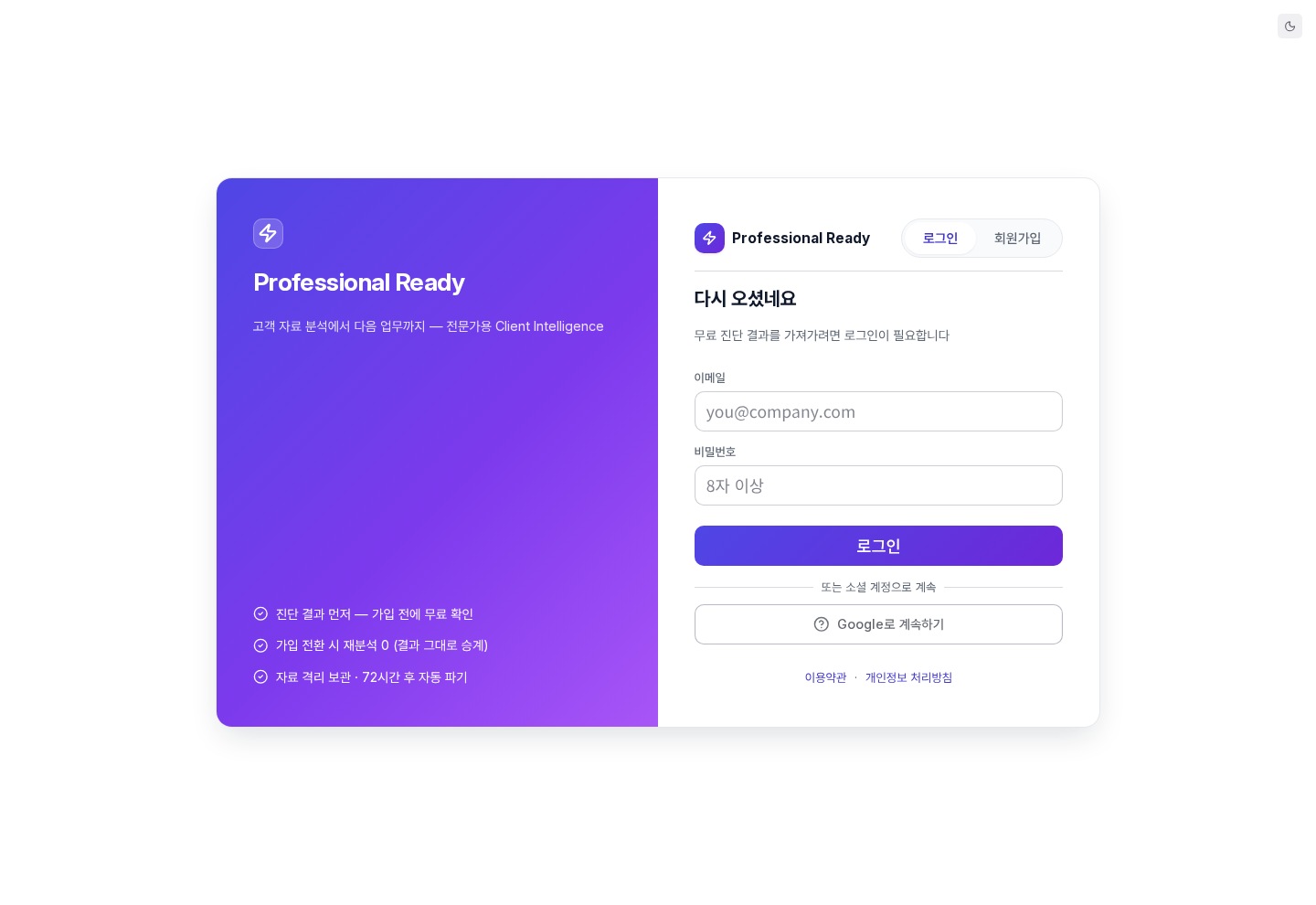
이메일·비밀번호로 로그인하거나 Google 계정으로 시작합니다.
- 이메일/비밀번호 · Google OAuth 지원
- 회원가입 후 관리자 승인 대기 단계 표시
 클릭해서 원본 보기 ↗
컨설턴트·에이전시를 위한 AI 비서 플랫폼 — 고객 데이터를 AI가 분석하고, 미팅·문서·증거·액션까지 관리하며, 16개 전문 에이전트가 팀처럼 협업합니다. 6개 그룹 · 35개 화면 + 팝업·패널 7종을 실제 스크린샷으로 안내합니다. 모든 분석 화면 예시는 실제 프로젝트 '김상현_예비창업자_컨설팅' 데이터 기준입니다.
고객 허브에서 고객을 등록하고, 인테이크 질의응답으로 기초 정보를 수집합니다. 문서를 업로드하면 유형 분류·인용 관리가 자동 시작됩니다.
인텔리전스에서 AI가 종합 분석하고, 타임라인·지식그래프·모순 탐지로 근거를 정리합니다. AI팀에서 16개 에이전트를 골라 심층 분석을 실행하세요.
액션 아이템을 추적하고, 외부 전파(게시·발송)는 승인 큐에서 최종 확인 후 실행됩니다. ROI 리포트로 성과를 정리하세요.
로그인과 공유 화면
이메일·비밀번호로 로그인하거나 Google 계정으로 시작합니다.
클릭해서 원본 보기 ↗
외부 공유된 리포트를 열람하는 전용 화면입니다.
 클릭해서 원본 보기 ↗
고객 등록부터 AI 분석·증거 관리까지
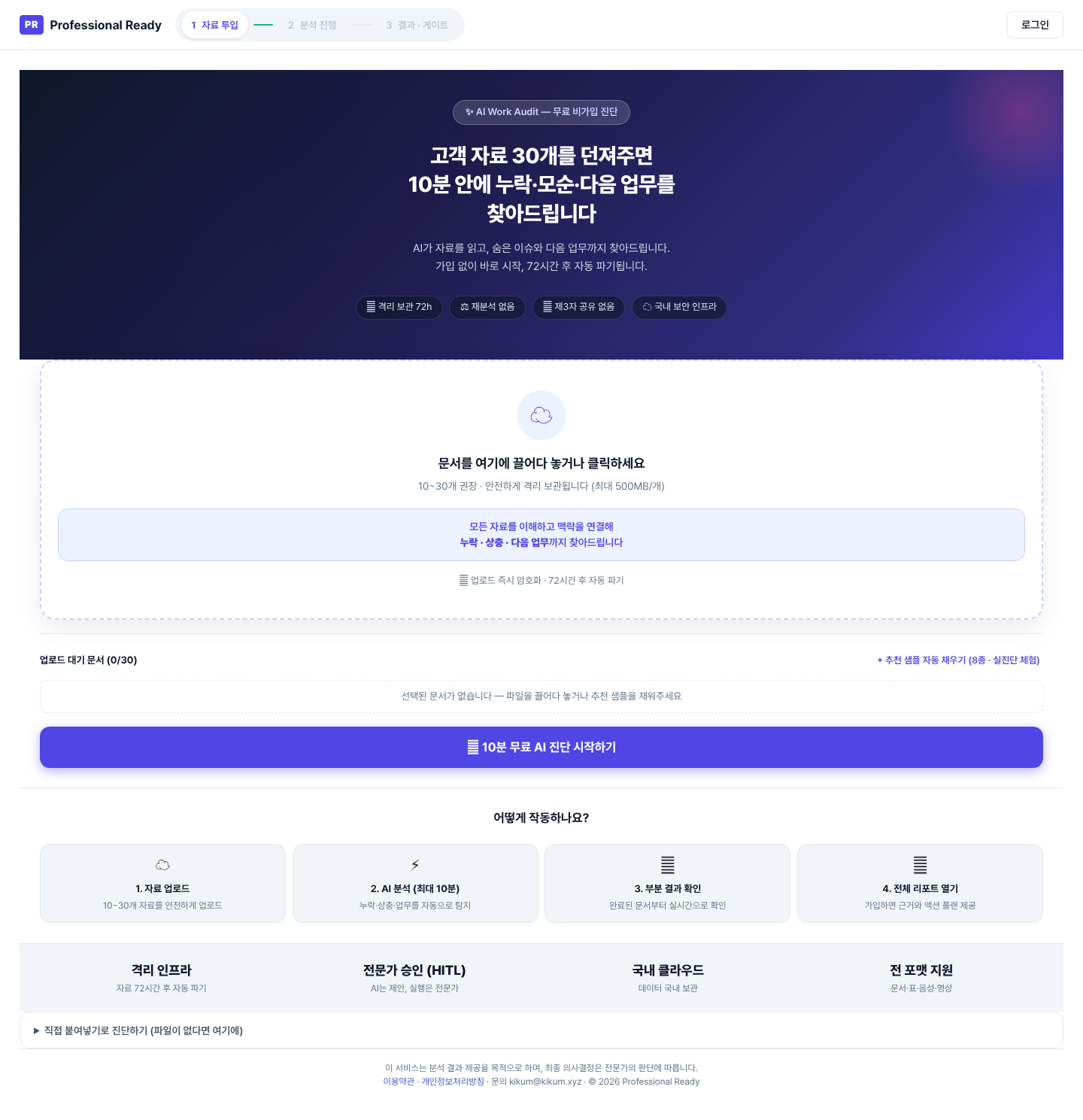
Professional Ready의 시작 화면 — 고객 데이터 기반 AI 분석 상태를 보여줍니다.
 클릭해서 원본 보기 ↗
다크 모드 보기 ↗
클릭해서 원본 보기 ↗
다크 모드 보기 ↗
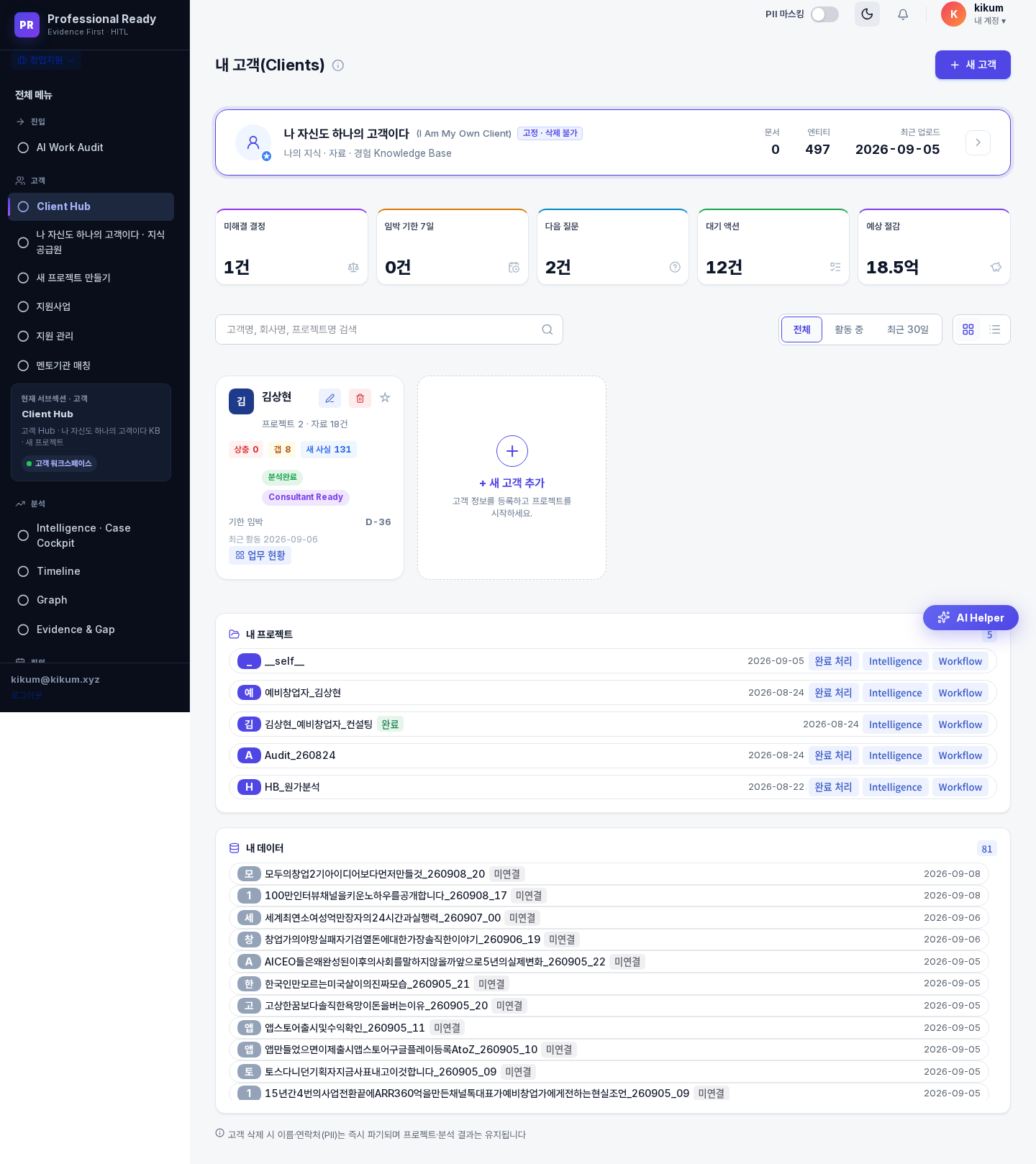
관리 중인 고객을 칩 형태로 선택·전환하는 중심 화면입니다.
 클릭해서 원본 보기 ↗
다크 모드 보기 ↗
클릭해서 원본 보기 ↗
다크 모드 보기 ↗
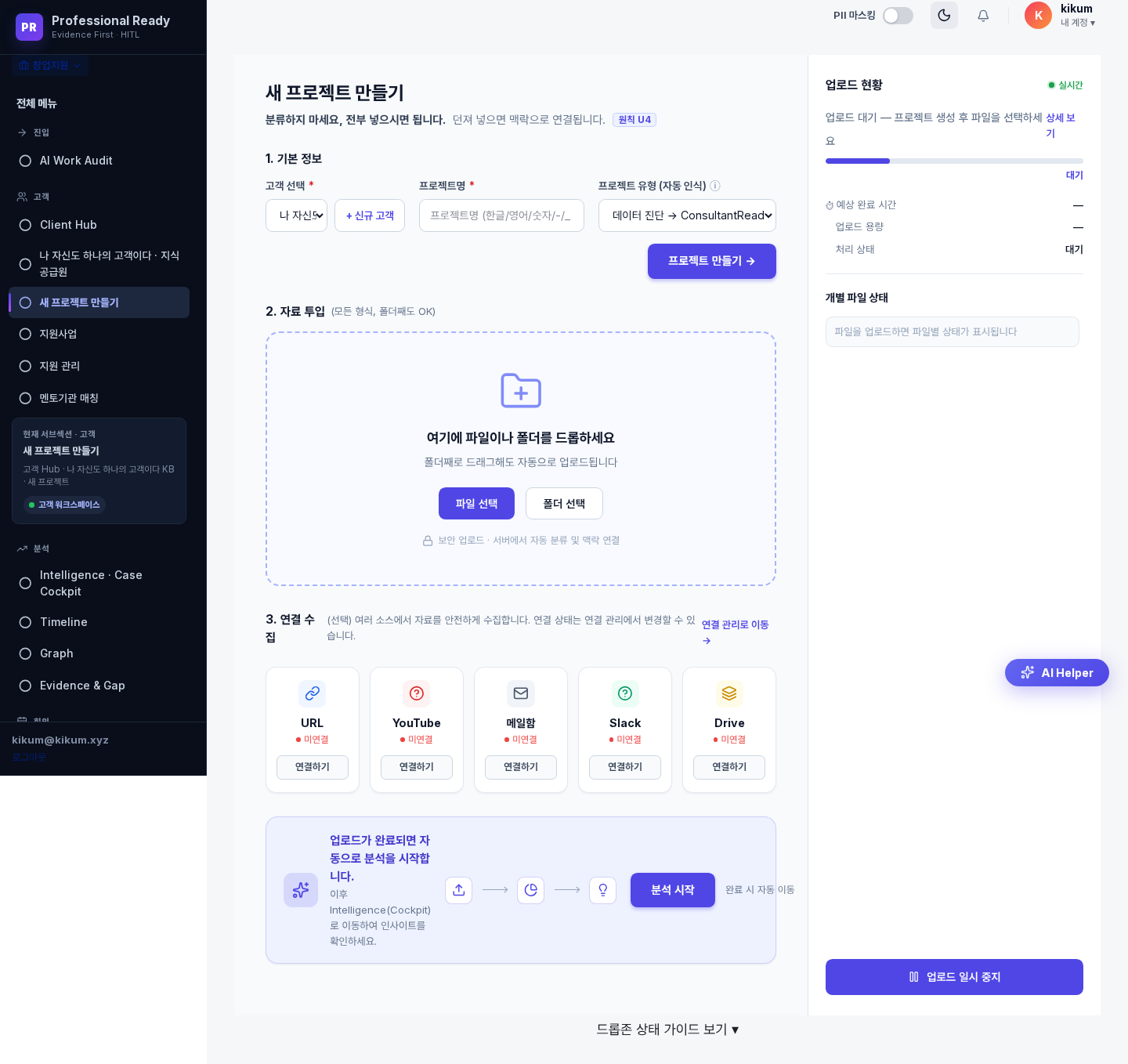
고객 온보딩 질의응답으로 기초 정보를 수집합니다.
 클릭해서 원본 보기 ↗
고객 데이터를 AI가 종합 분석하는 핵심 대시보드입니다.
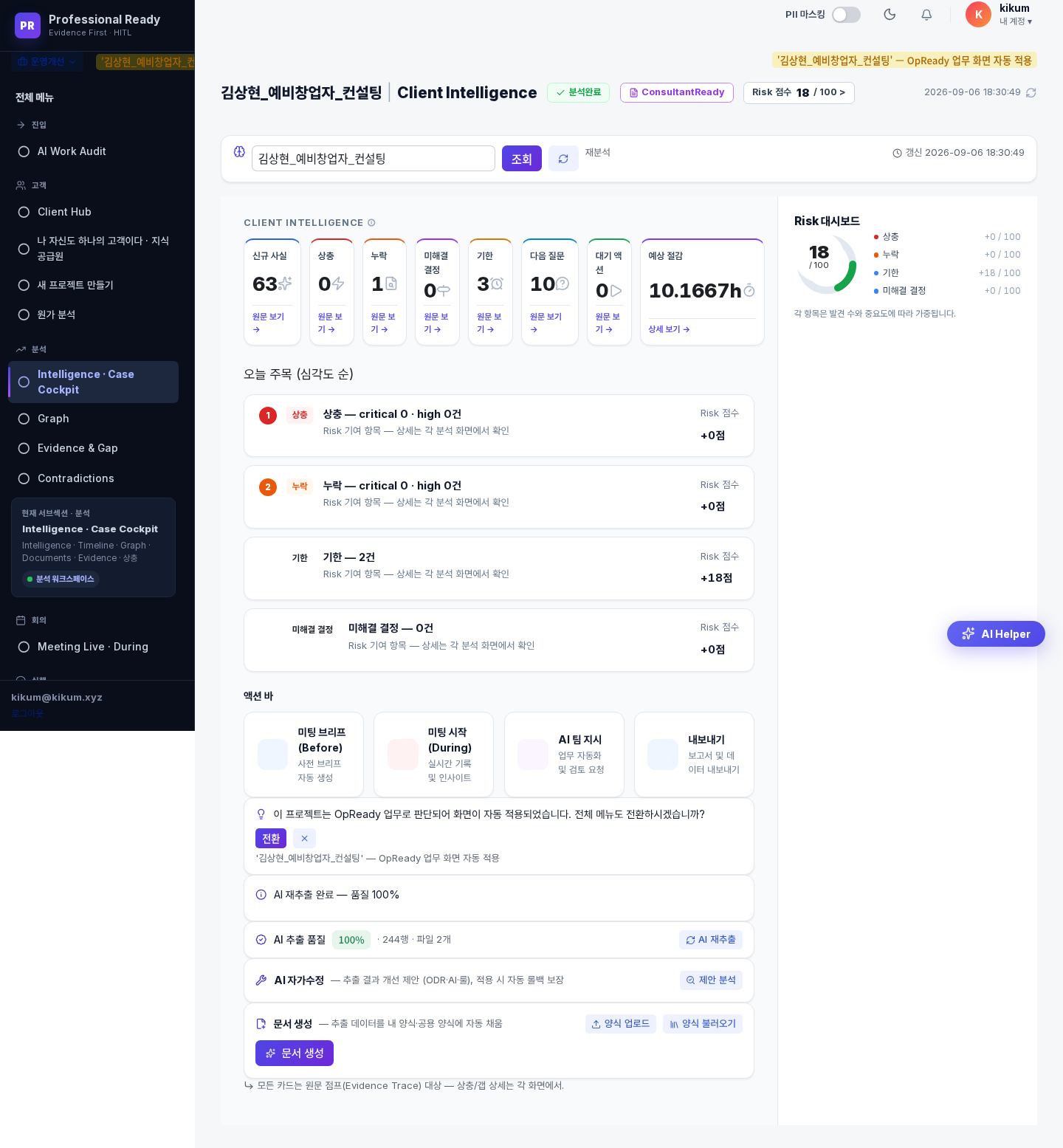 클릭해서 원본 보기 ↗
다크 모드 보기 ↗
클릭해서 원본 보기 ↗
다크 모드 보기 ↗
문서에서 추출한 기한·이벤트를 시계열 스트림으로 보여줍니다.
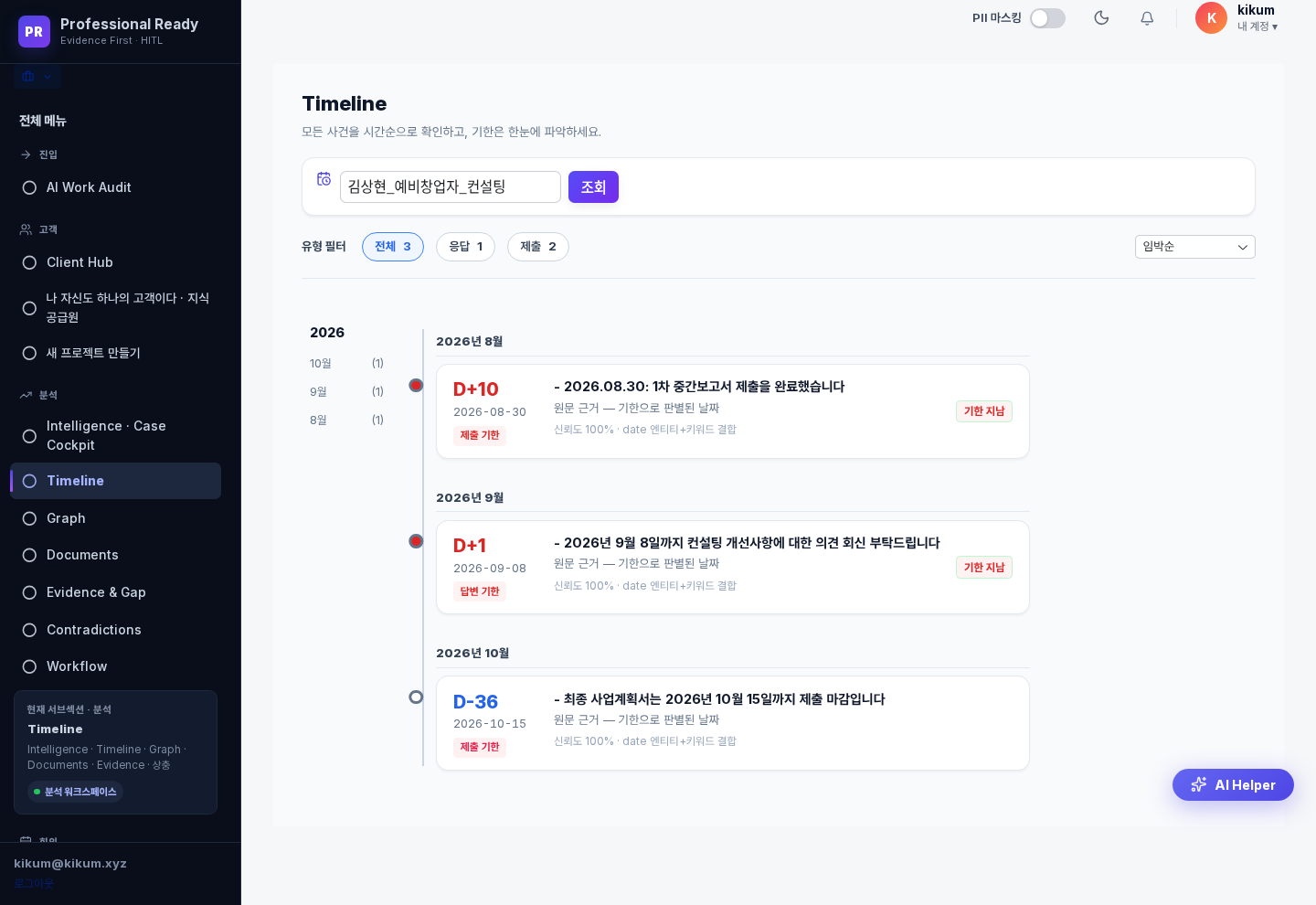 클릭해서 원본 보기 ↗
다크 모드 보기 ↗
클릭해서 원본 보기 ↗
다크 모드 보기 ↗
고객 정보의 엔티티 관계를 그래프로 시각화합니다.
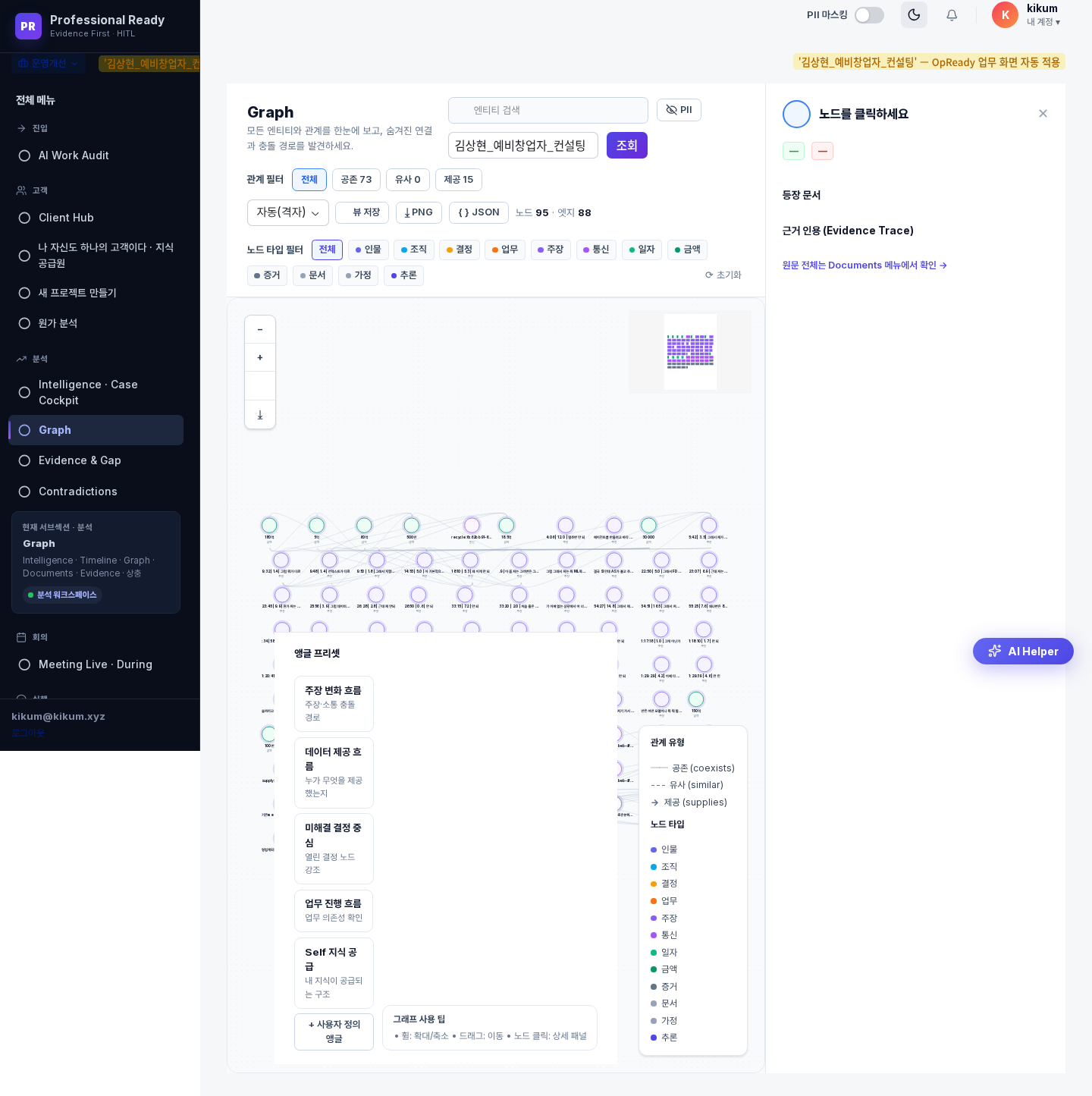 클릭해서 원본 보기 ↗
다크 모드 보기 ↗
클릭해서 원본 보기 ↗
다크 모드 보기 ↗
고객 문서를 업로드·분류·인용 관리합니다.
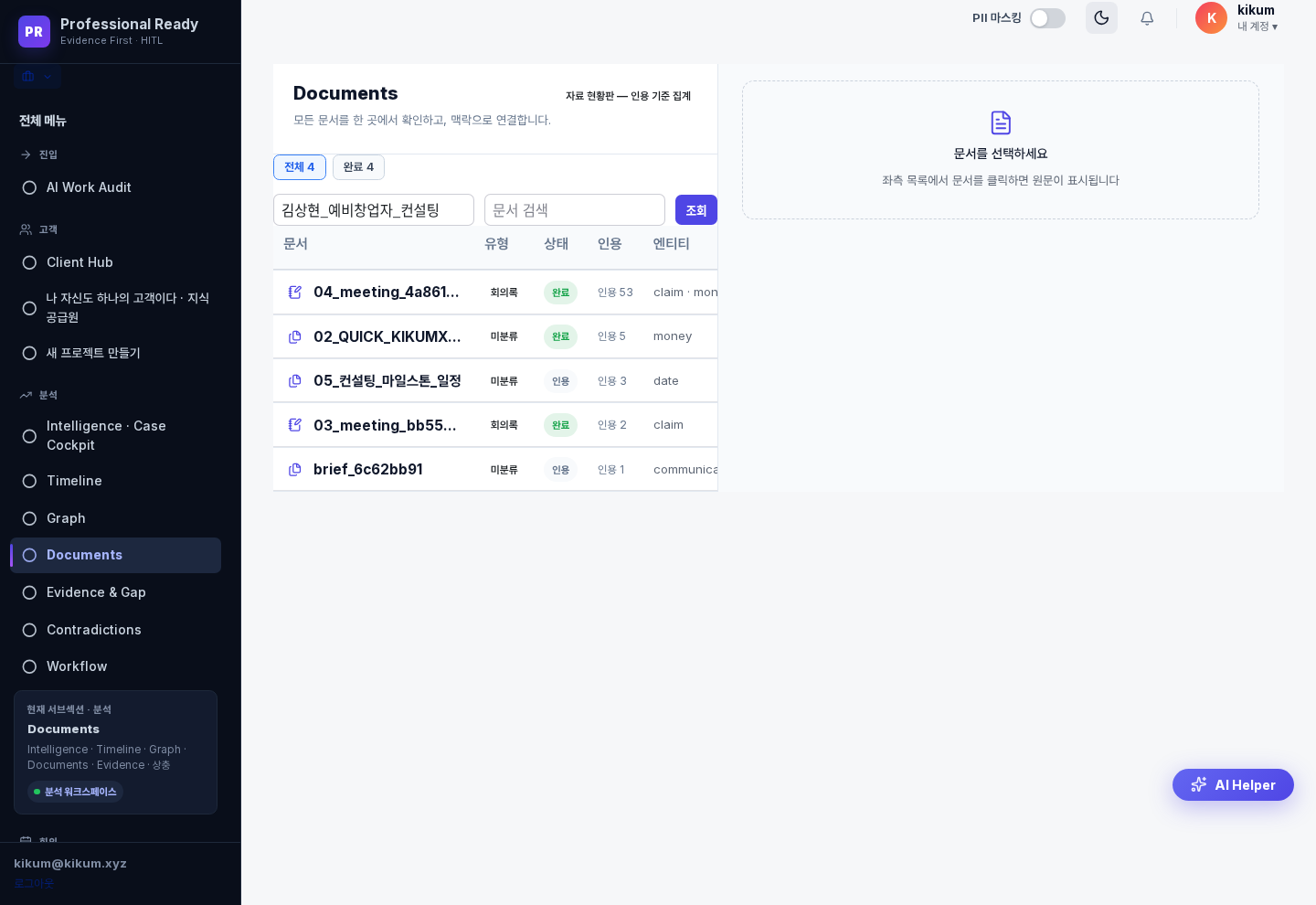 클릭해서 원본 보기 ↗
다크 모드 보기 ↗
클릭해서 원본 보기 ↗
다크 모드 보기 ↗
분석 근거가 되는 증거를 수집·검증합니다.
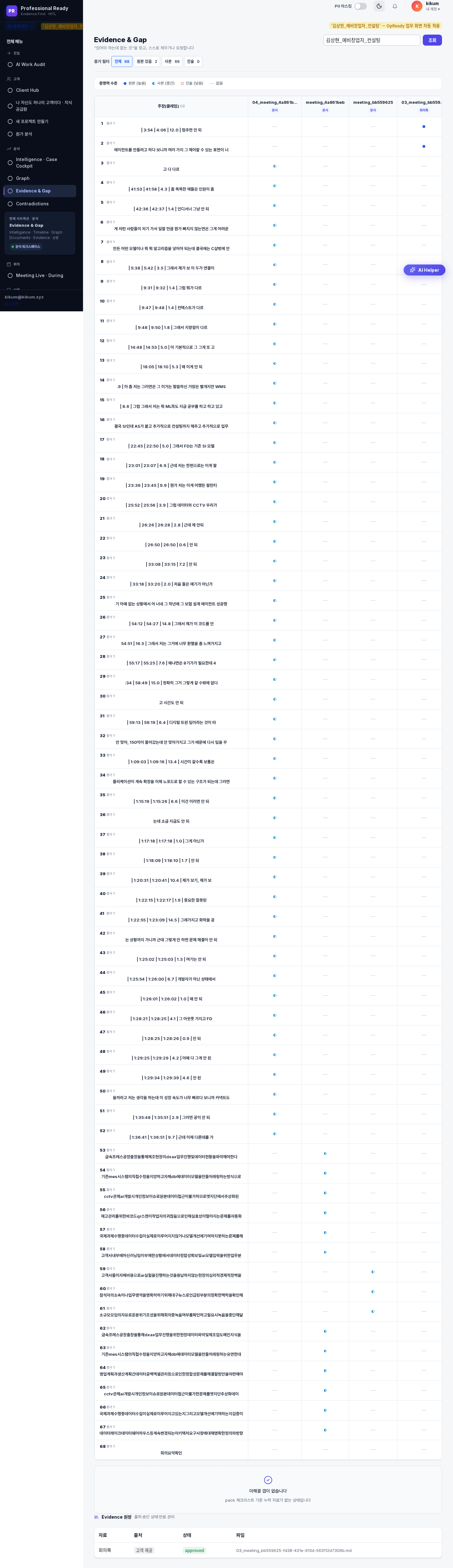 클릭해서 원본 보기 ↗
다크 모드 보기 ↗
클릭해서 원본 보기 ↗
다크 모드 보기 ↗
서로 다른 출처에서 상충되는 진술을 찾아 경랑합니다.
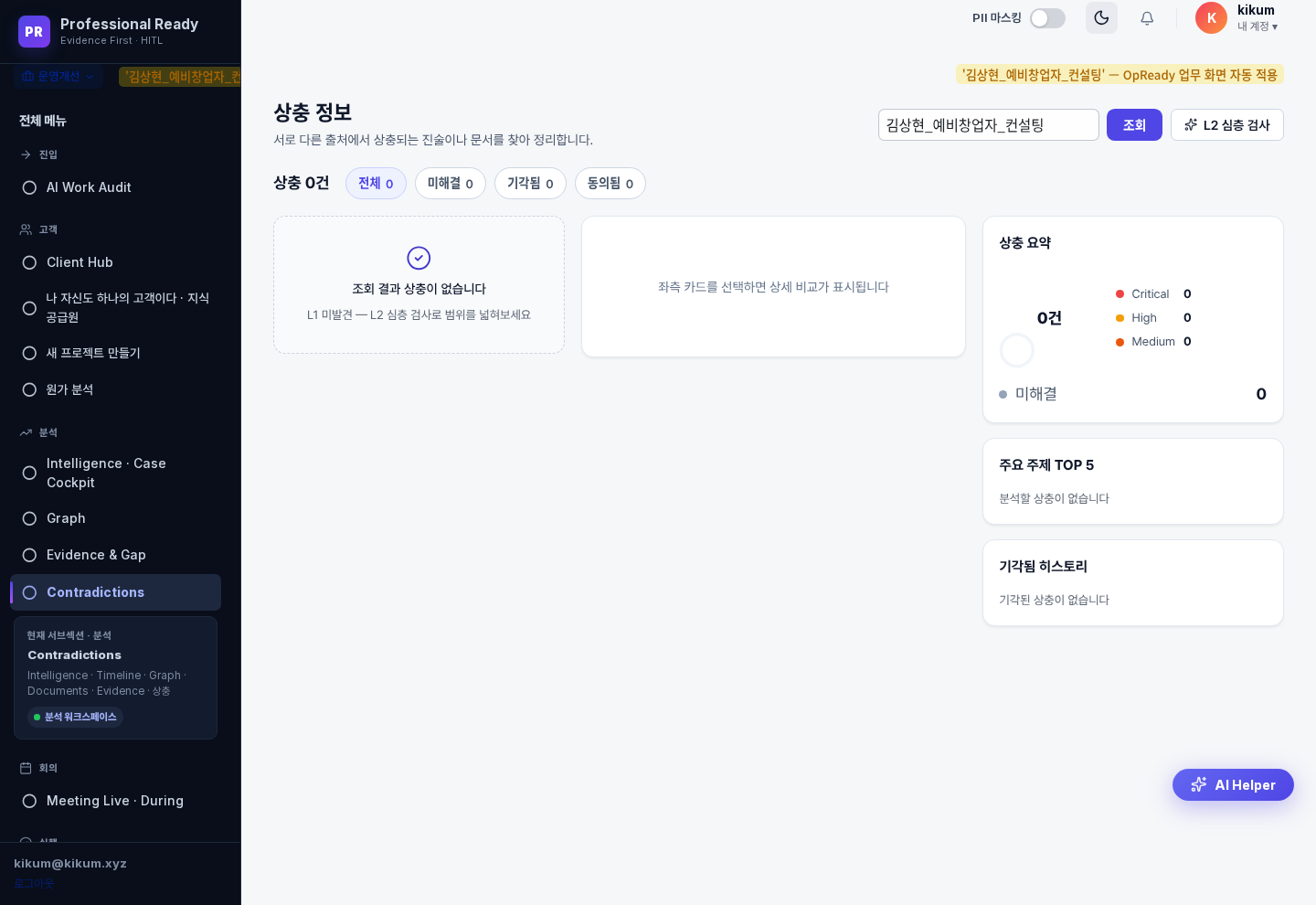 클릭해서 원본 보기 ↗
다크 모드 보기 ↗
클릭해서 원본 보기 ↗
다크 모드 보기 ↗
고객별 진행 단계와 다음 할 일을 관리합니다.
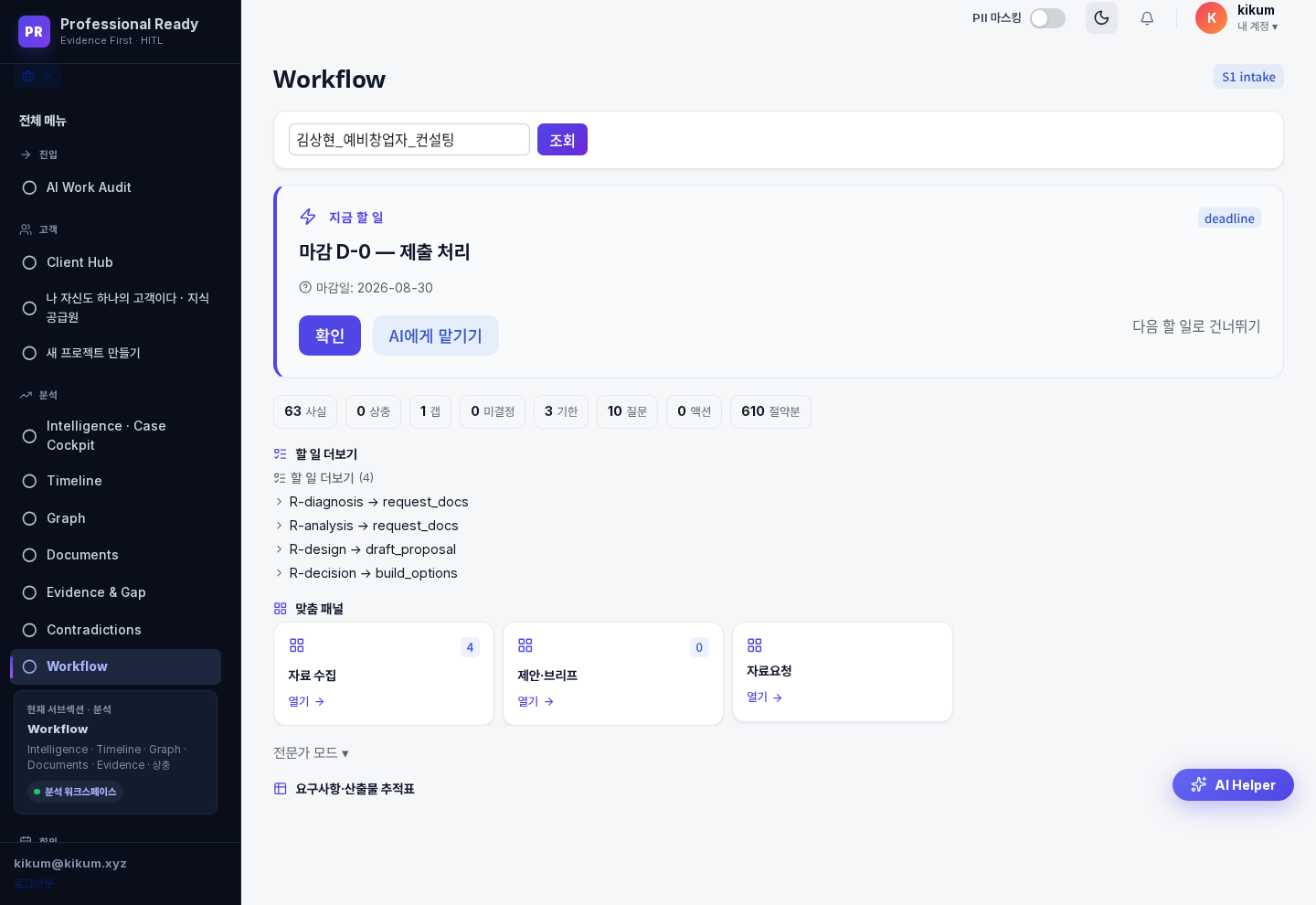 클릭해서 원본 보기 ↗
다크 모드 보기 ↗
클릭해서 원본 보기 ↗
다크 모드 보기 ↗
미팅 전 자동 요약 브리핑을 제공합니다.
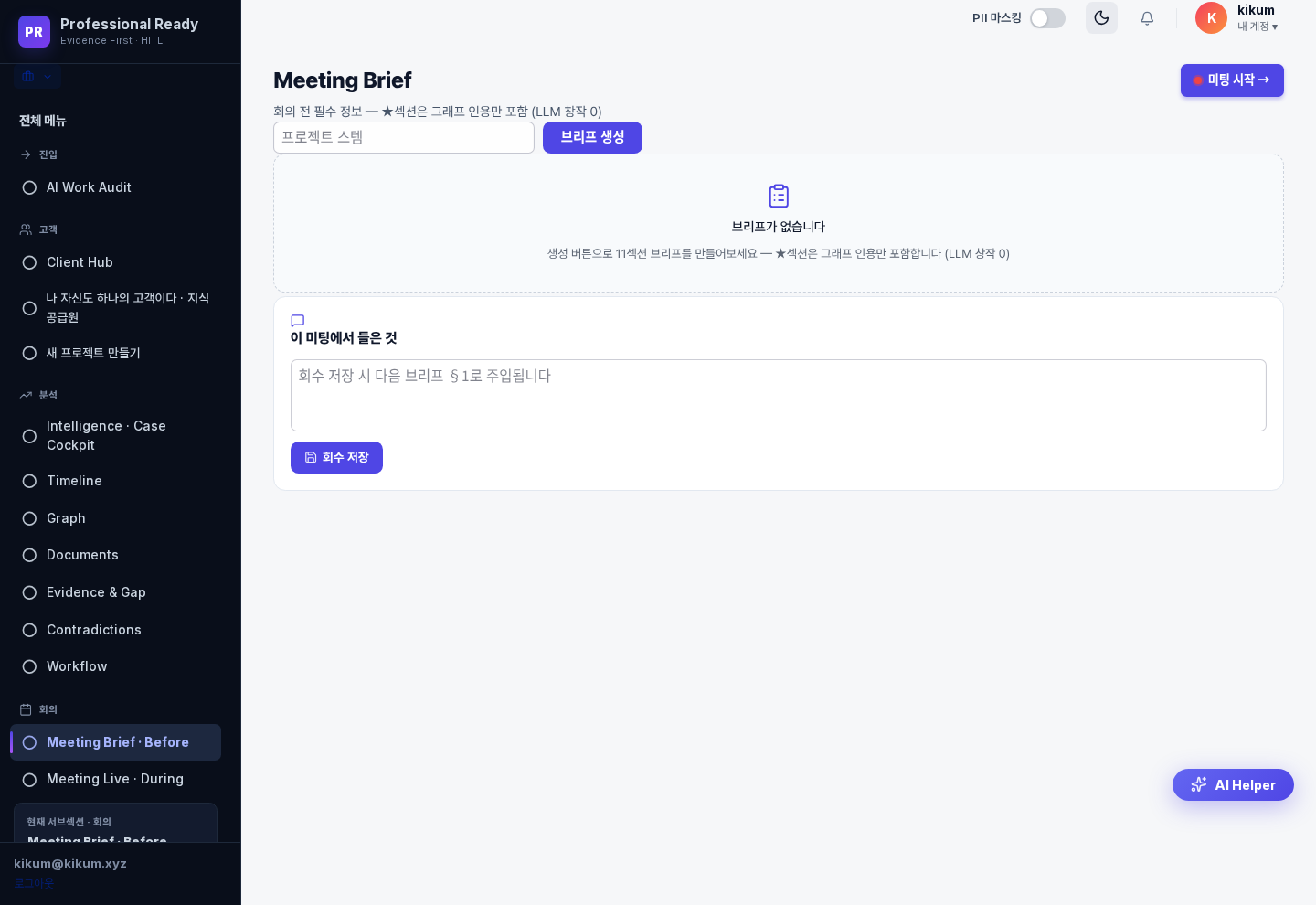 클릭해서 원본 보기 ↗
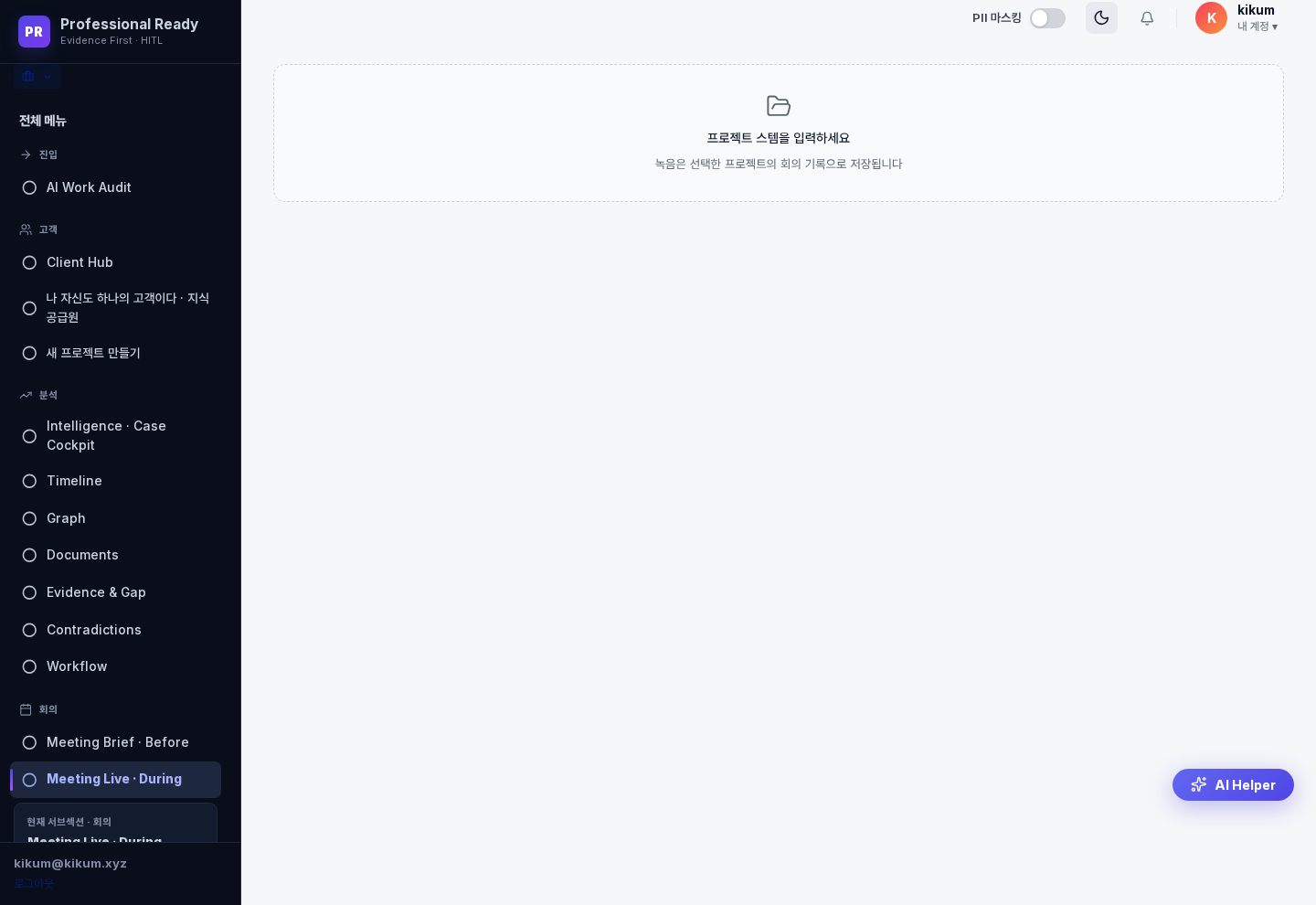
실시간 회의 전사·요약을 지원합니다.
 클릭해서 원본 보기 ↗
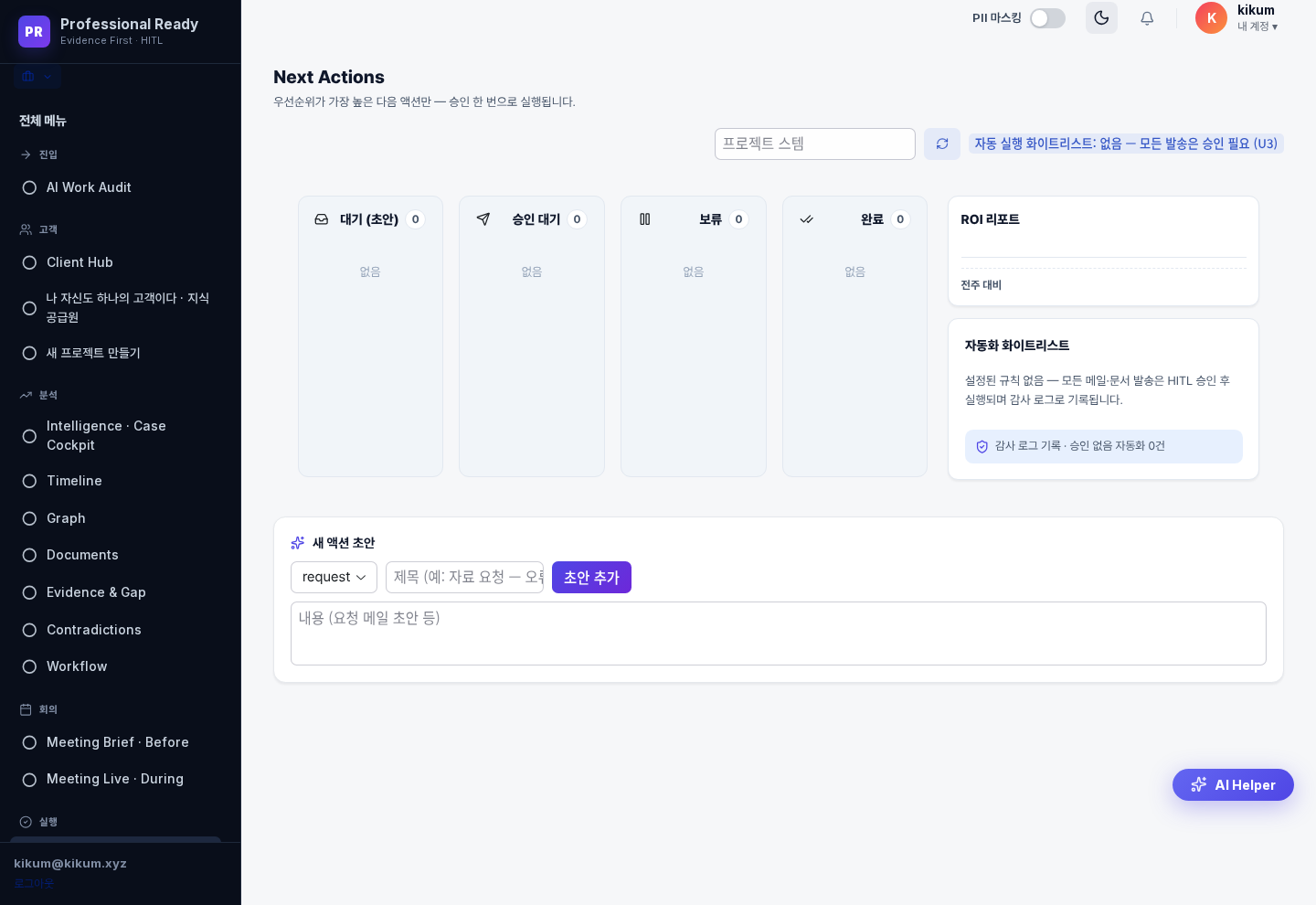
액션 아이템과 승인 큐를 관리합니다.
 클릭해서 원본 보기 ↗
다크 모드 보기 ↗
클릭해서 원본 보기 ↗
다크 모드 보기 ↗
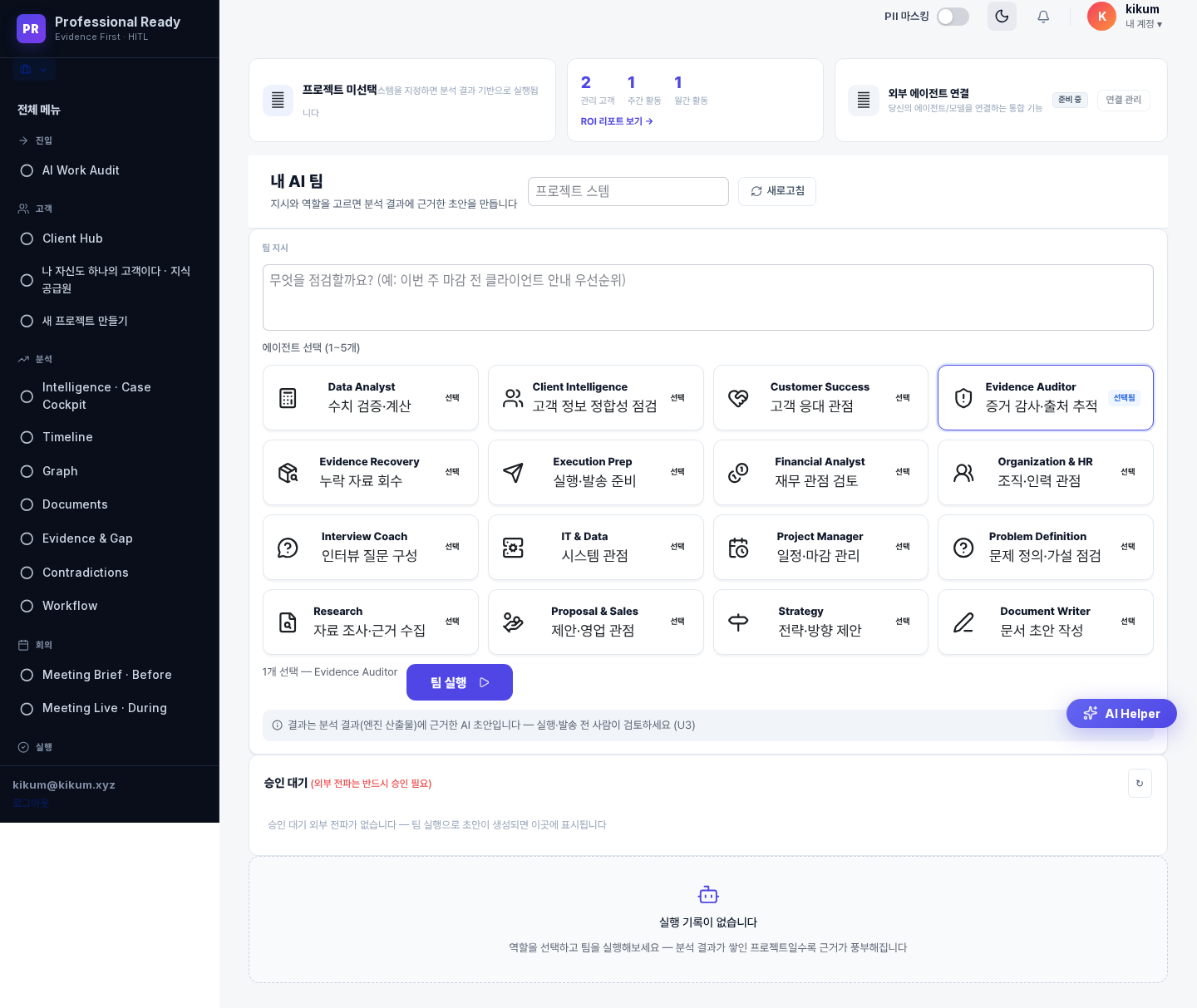
16개 전문 에이전트가 협업해 고객을 분석합니다.
 클릭해서 원본 보기 ↗
다크 모드 보기 ↗
클릭해서 원본 보기 ↗
다크 모드 보기 ↗
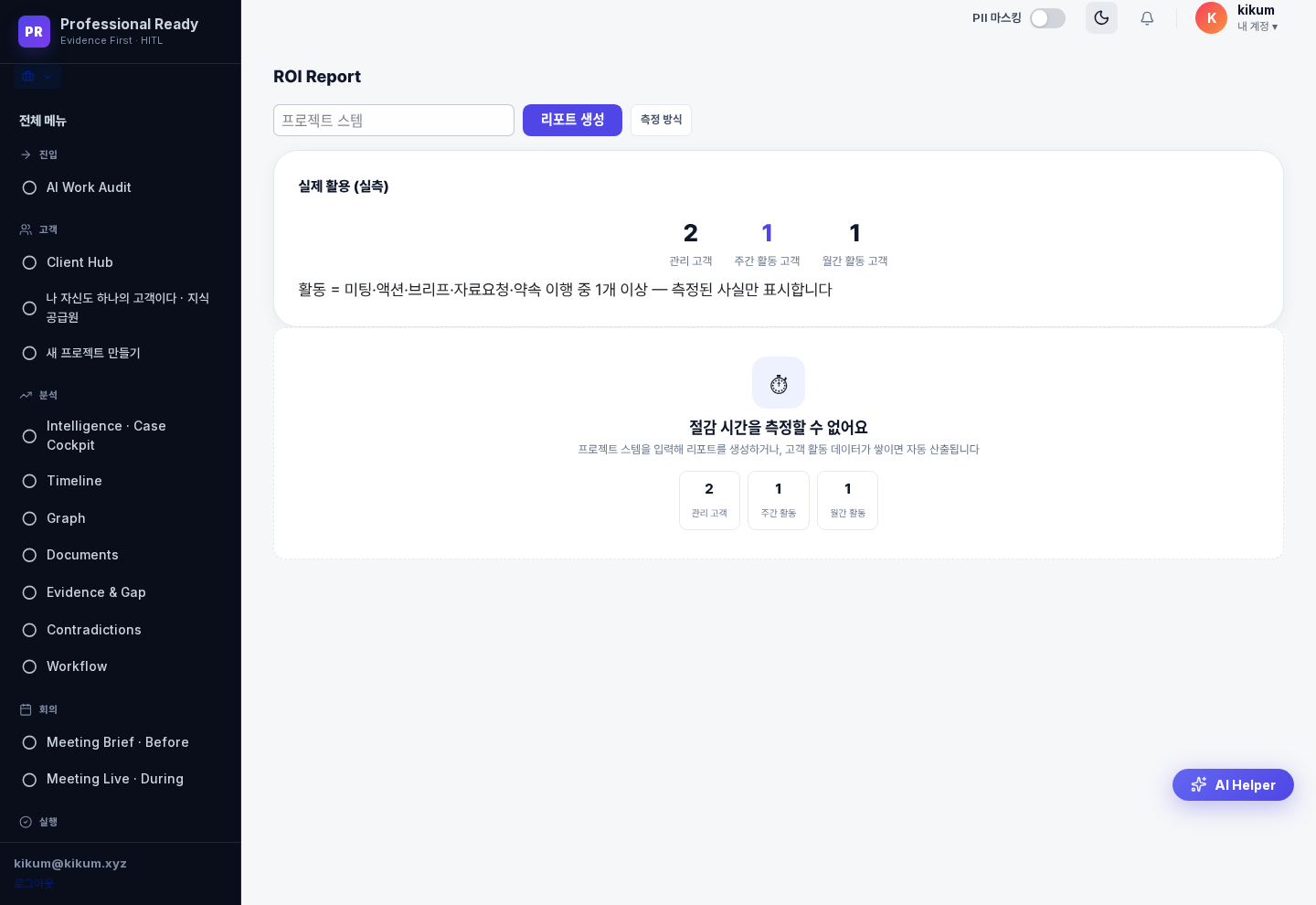
고객의 경제적 성과를 정량 분석합니다.
 클릭해서 원본 보기 ↗
셀프 지식베이스와 콘텐츠 확산
내 전문 지식을 문서로 등록해 AI 분석·매칭에 활용합니다.
 클릭해서 원본 보기 ↗
외부 서비스·데이터 소스를 연동합니다.
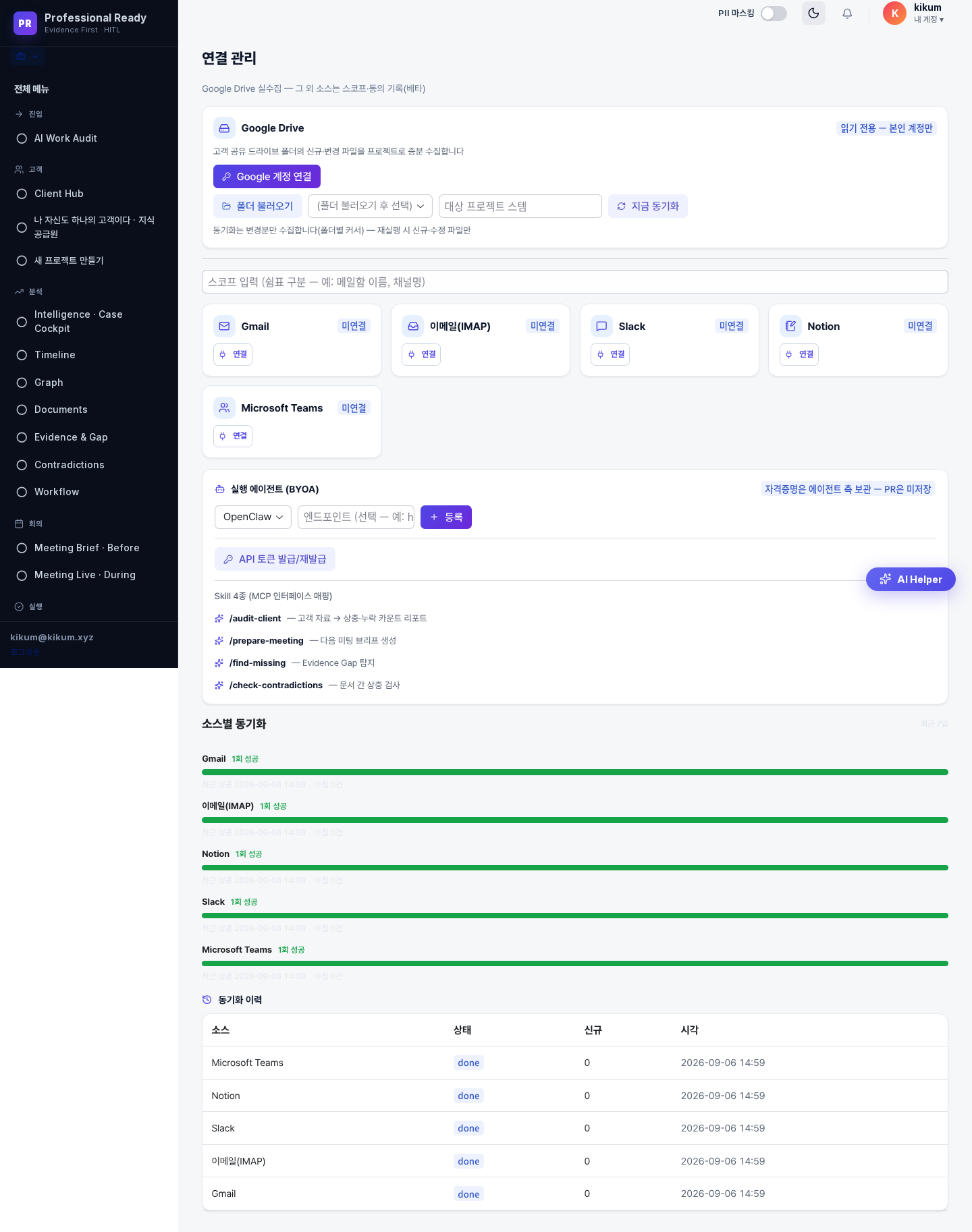 클릭해서 원본 보기 ↗
블로그·SNS 게시물을 작성·발행 관리합니다.
 클릭해서 원본 보기 ↗
발행 채널(LinkedIn·블로그 등)을 연결합니다.
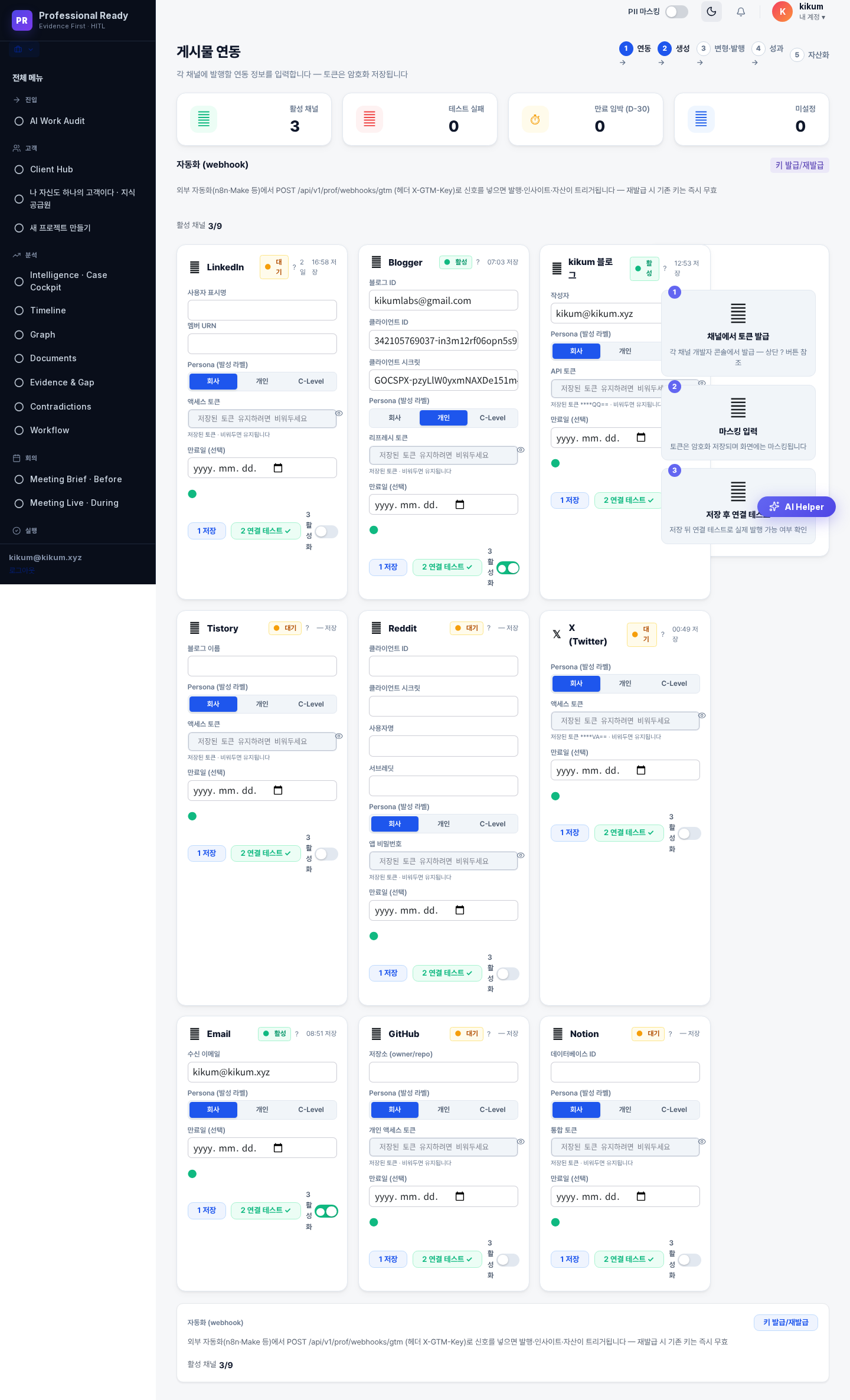 클릭해서 원본 보기 ↗
세일즈·마케팅 자산을 관리·생성합니다.
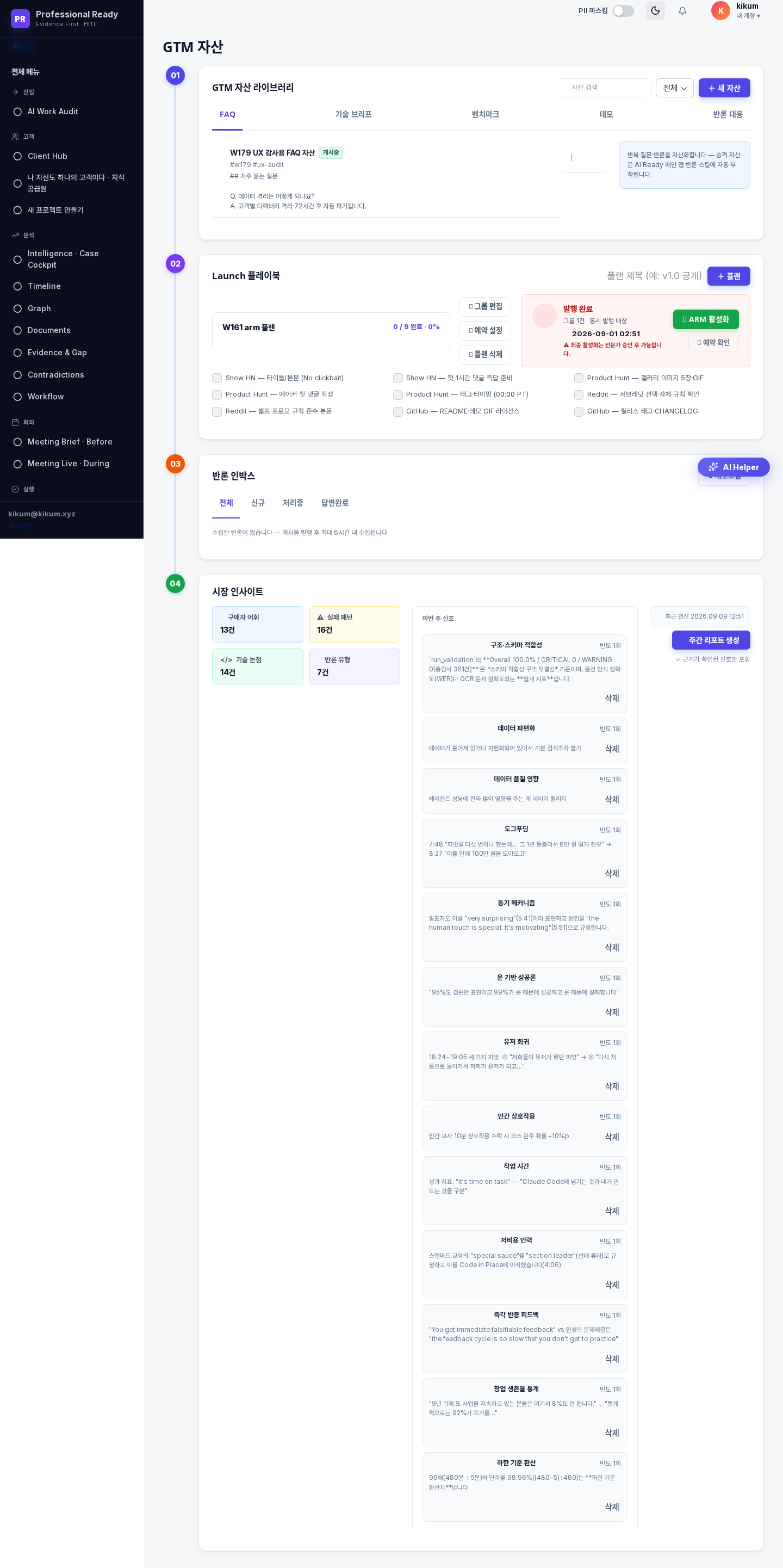 클릭해서 원본 보기 ↗
계정·표시·개인화 설정을 관리합니다.
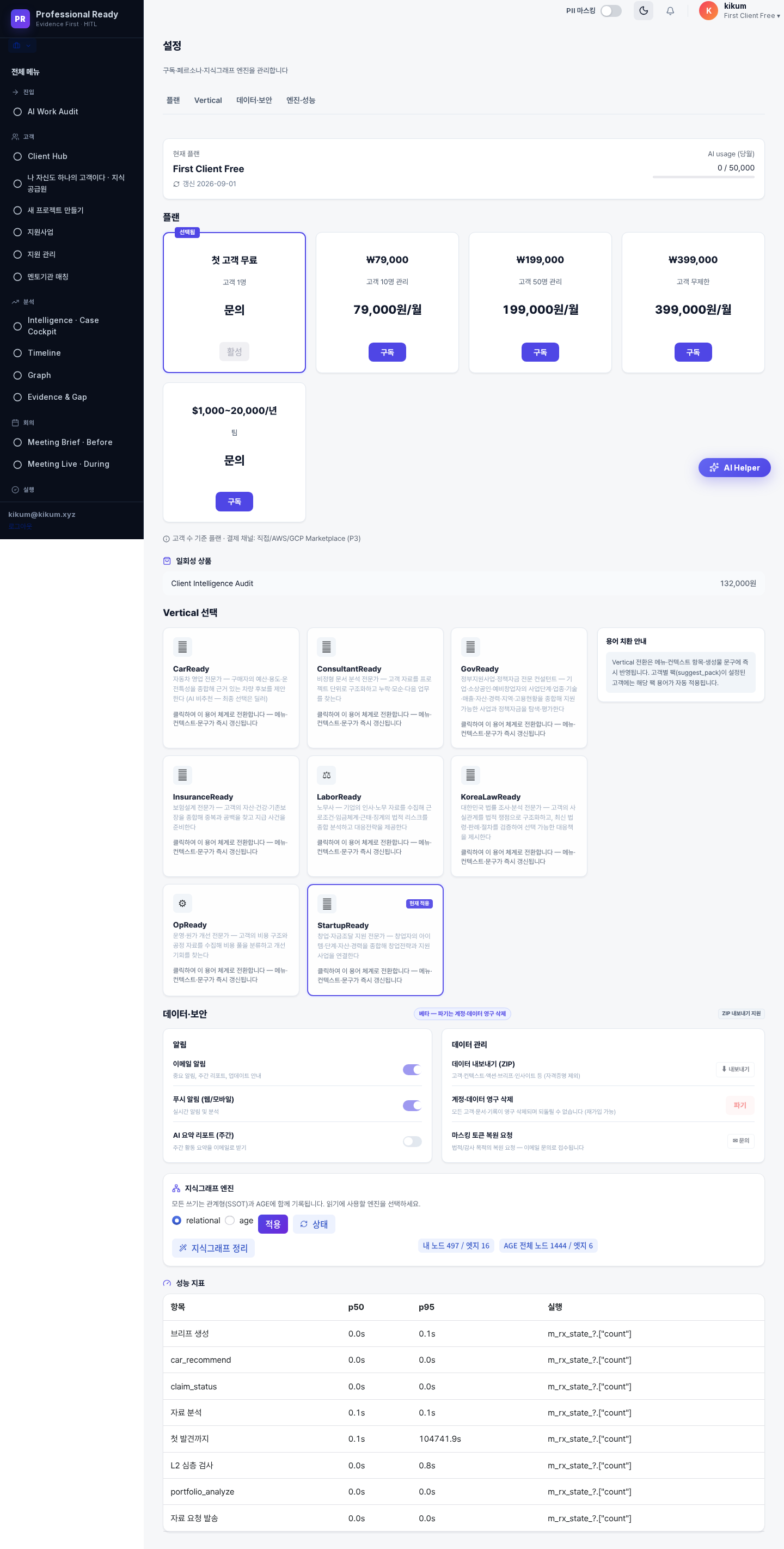 클릭해서 원본 보기 ↗
다크 모드 보기 ↗
클릭해서 원본 보기 ↗
다크 모드 보기 ↗
시스템 운영·감독
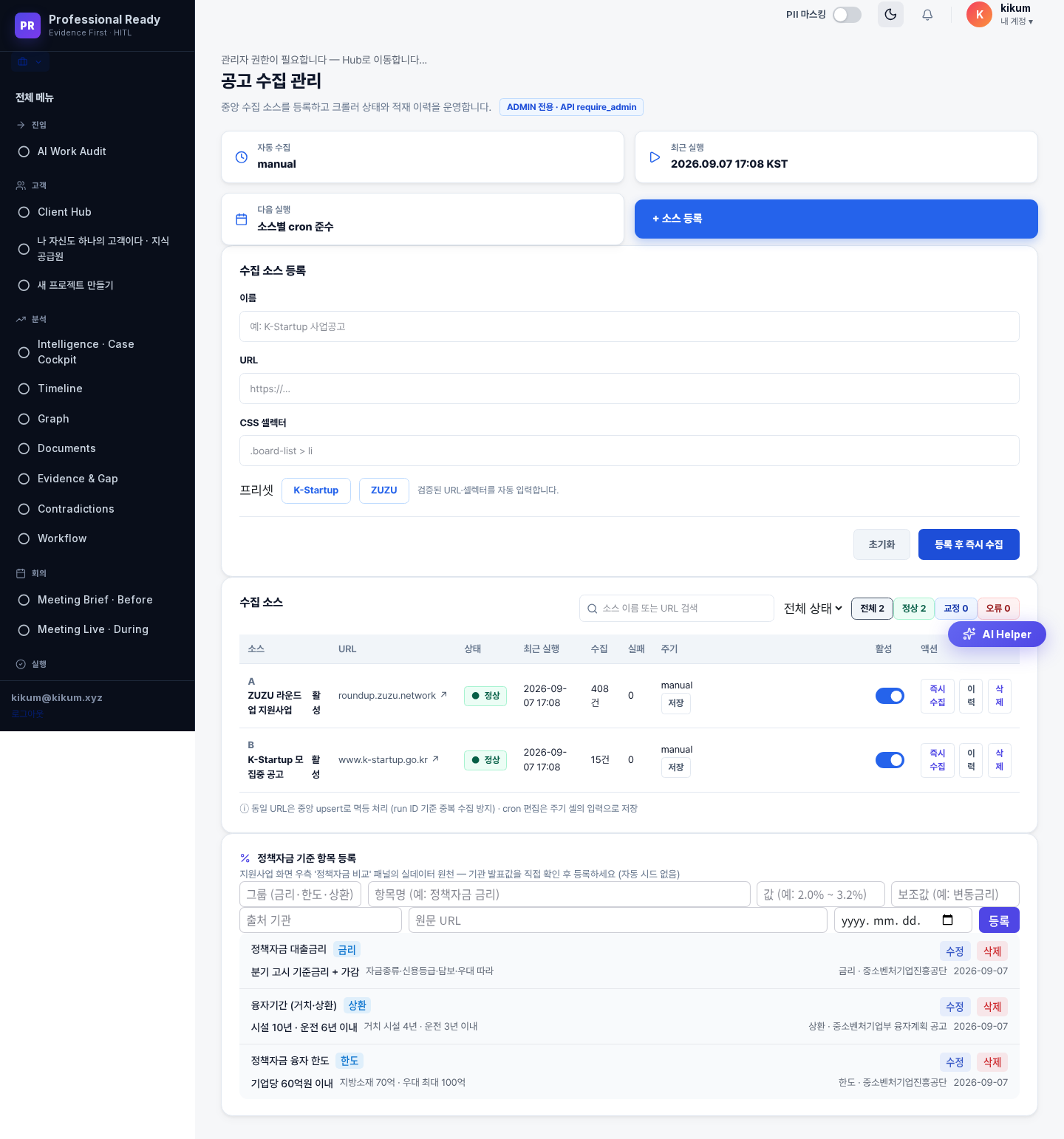
지원사업 프로그램을 등록·관리합니다. (관리자)
 클릭해서 원본 보기 ↗
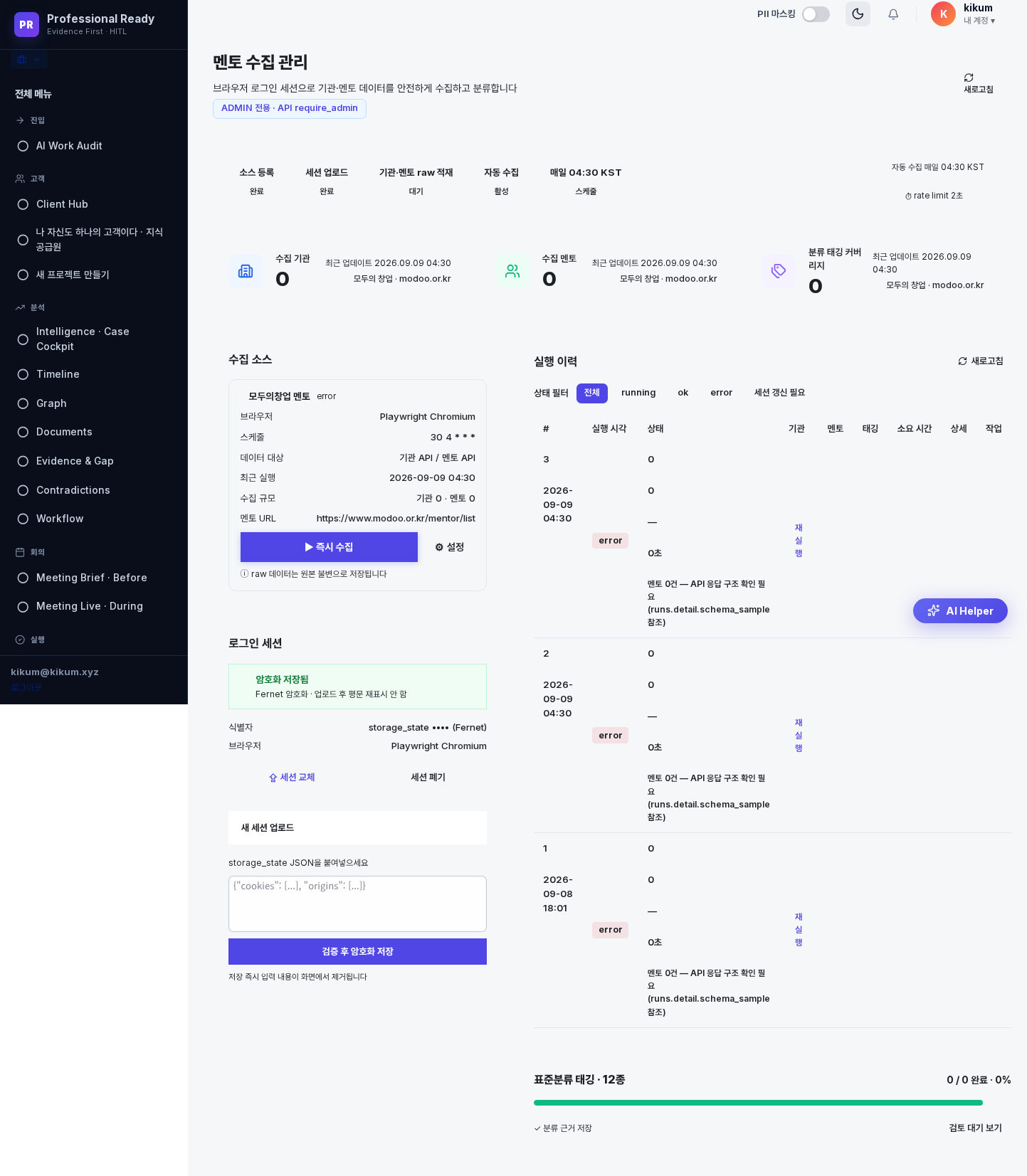
멘토 데이터를 수집·관리합니다. (관리자)
 클릭해서 원본 보기 ↗
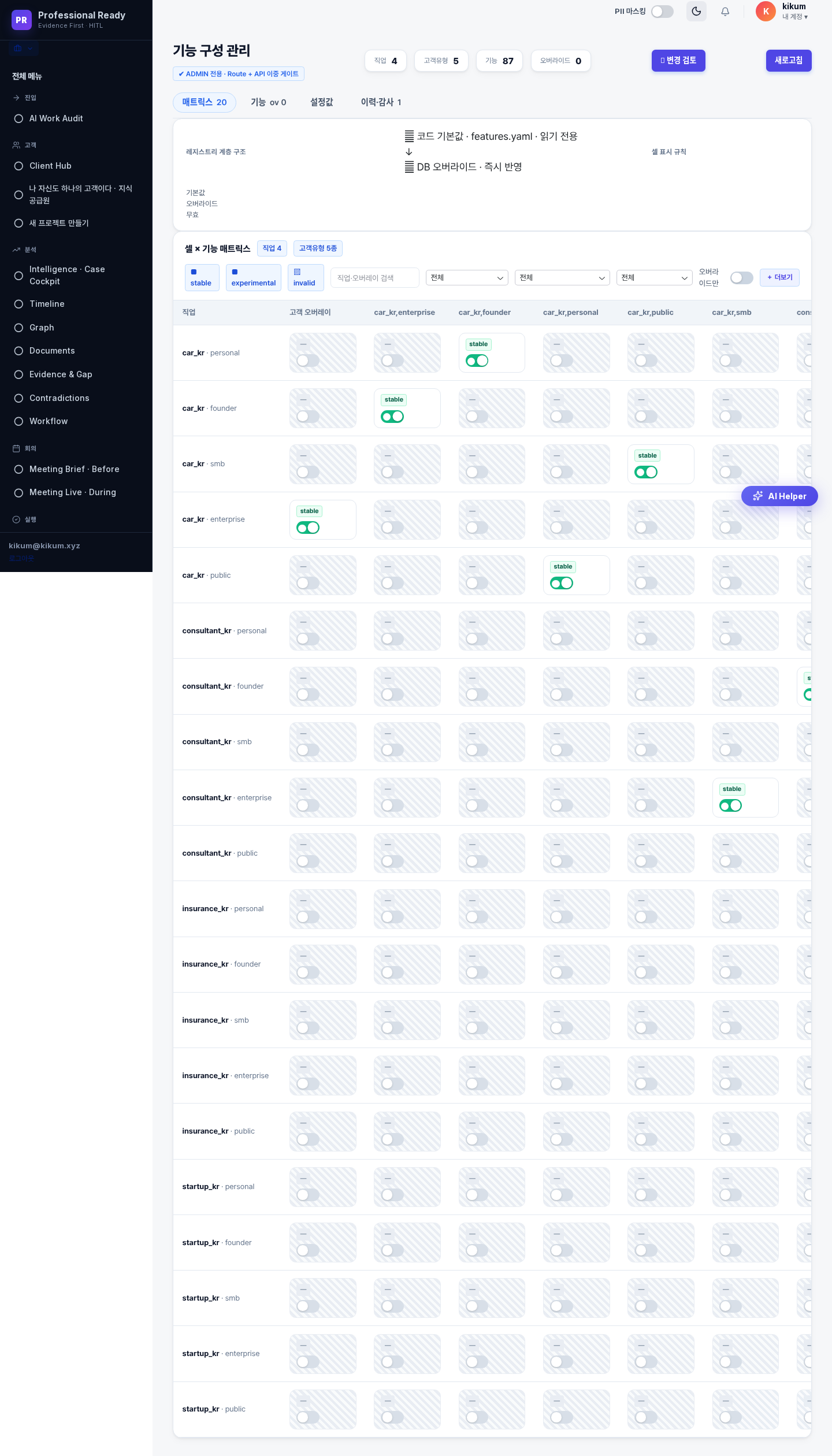
시스템 레지스트리·기능 구성을 관리합니다. (관리자)
 클릭해서 원본 보기 ↗
약관 문서
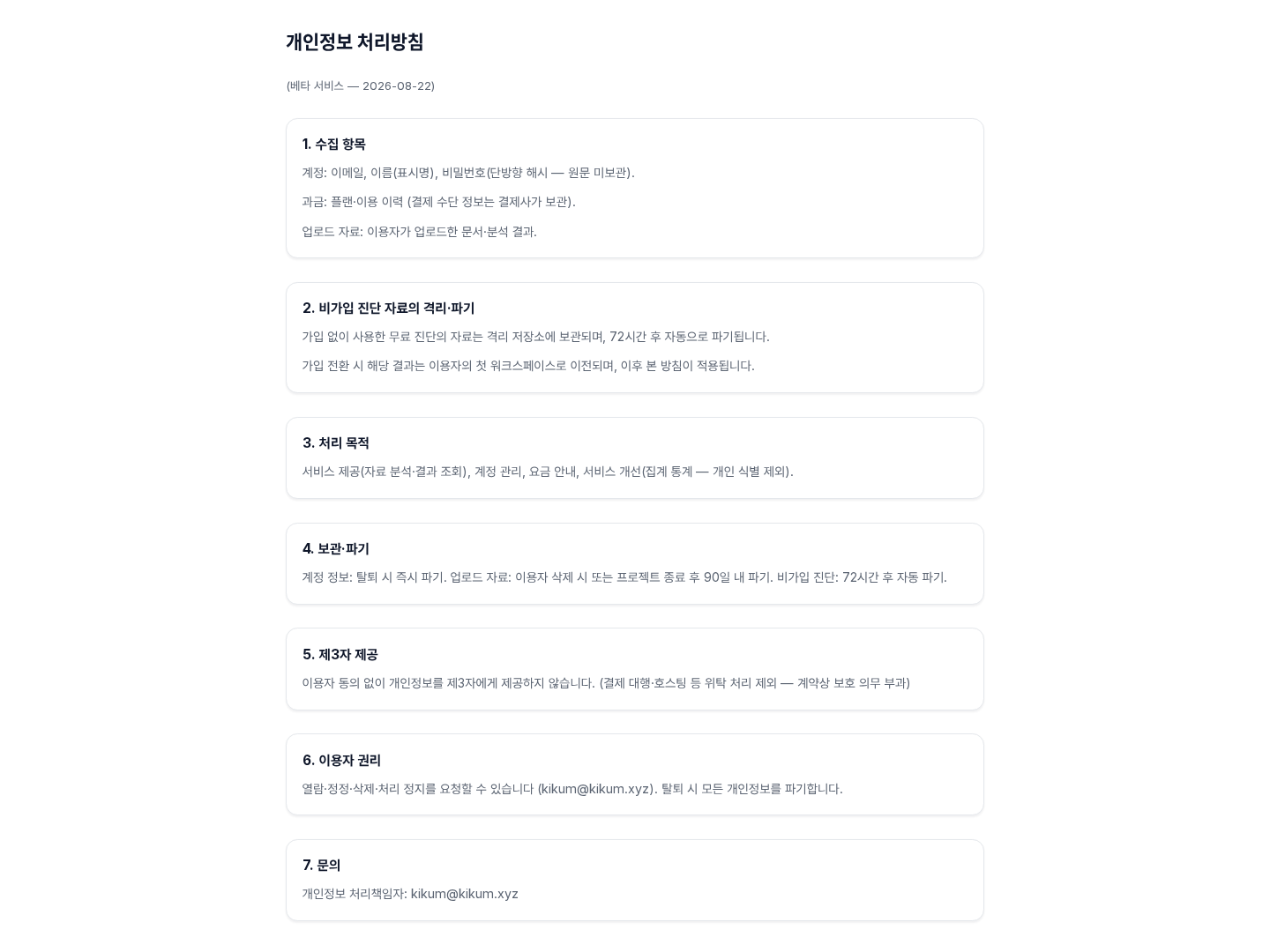
개인정보 수집·이용 방침을 안내합니다.
 클릭해서 원본 보기 ↗
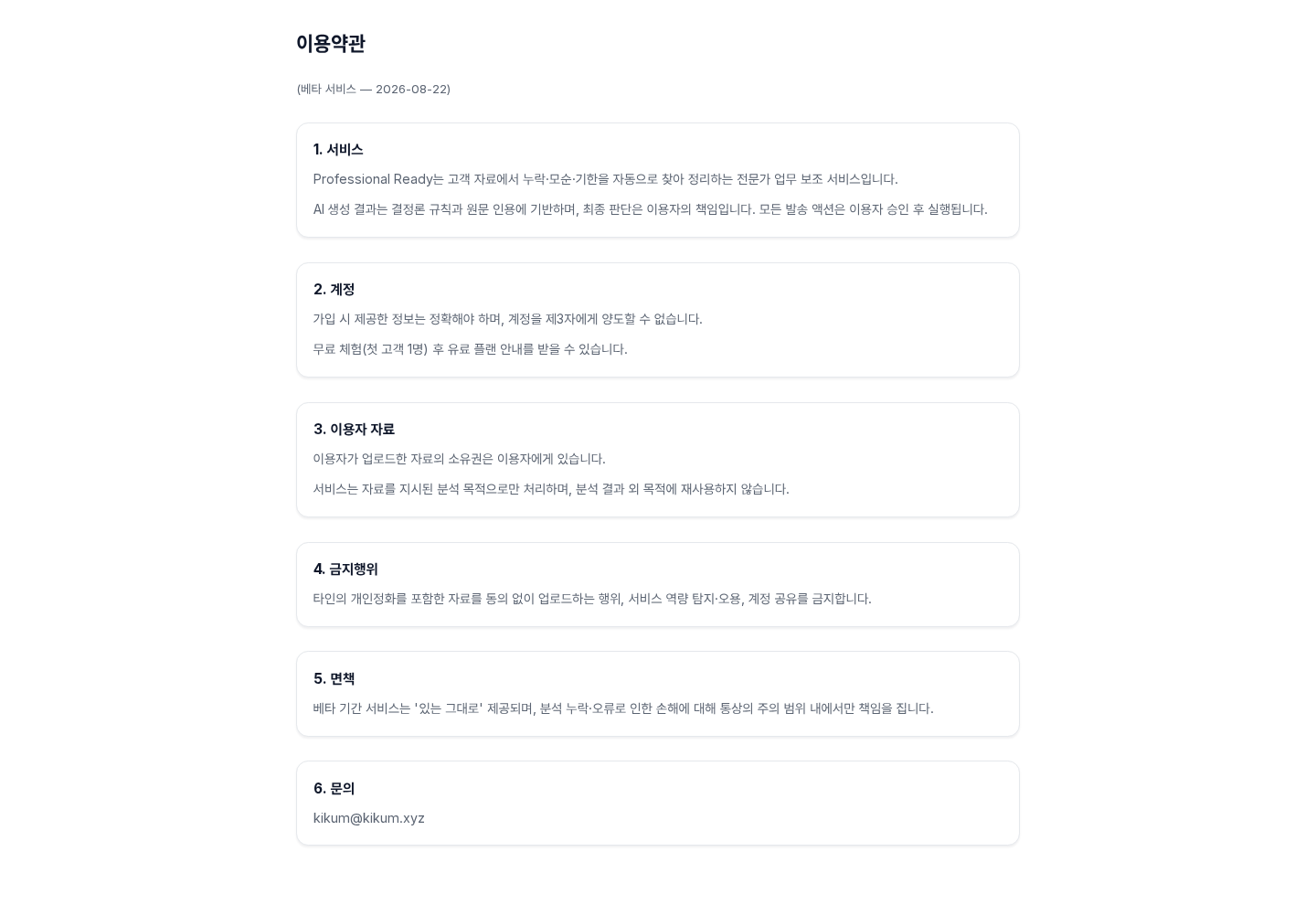
서비스 이용약관을 안내합니다.
 클릭해서 원본 보기 ↗
프로그램·지원·정산 전 과정
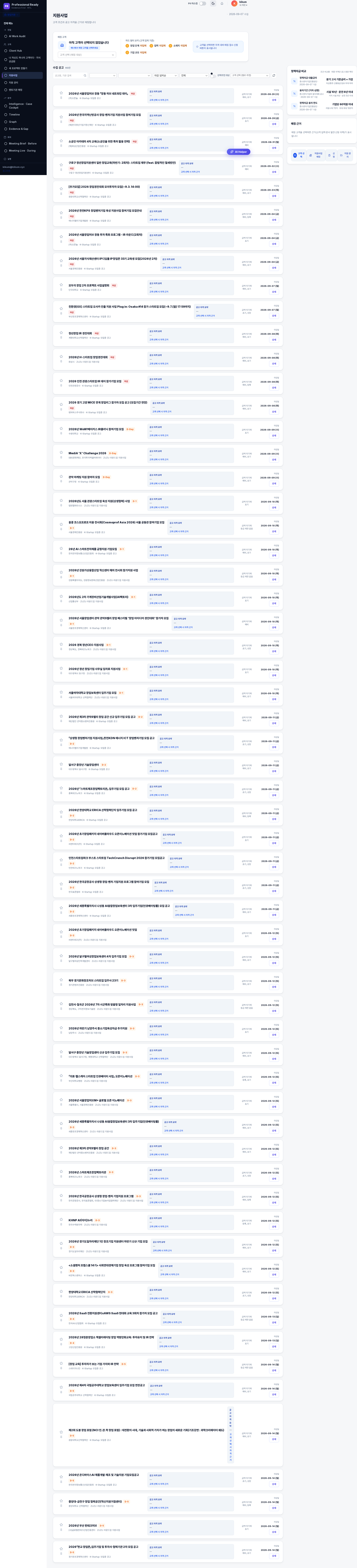
지원사업 공고의 상세 정보를 확인합니다.
 클릭해서 원본 보기 ↗
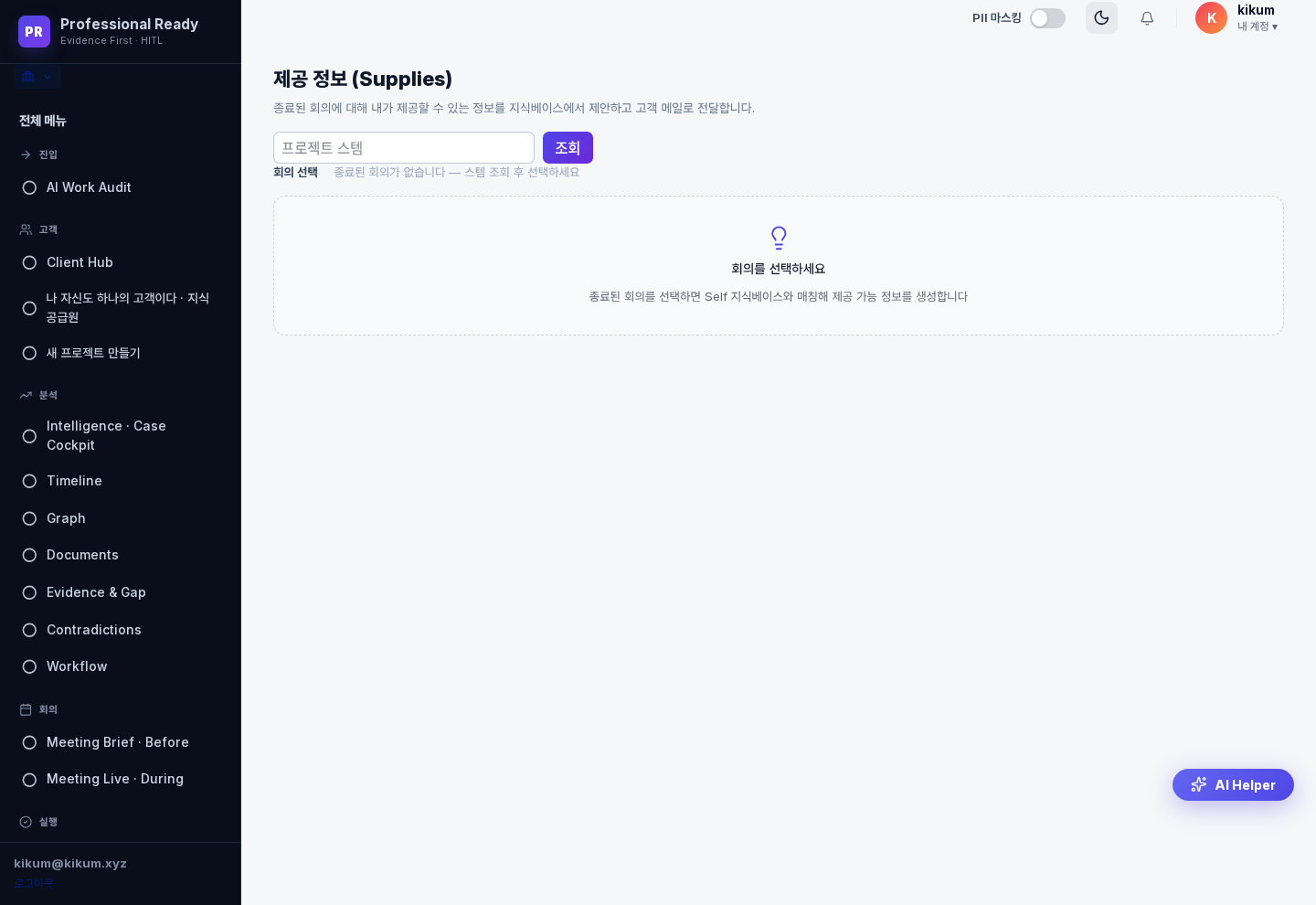
지식베이스와 프로그램을 자동 매칭합니다.
 클릭해서 원본 보기 ↗
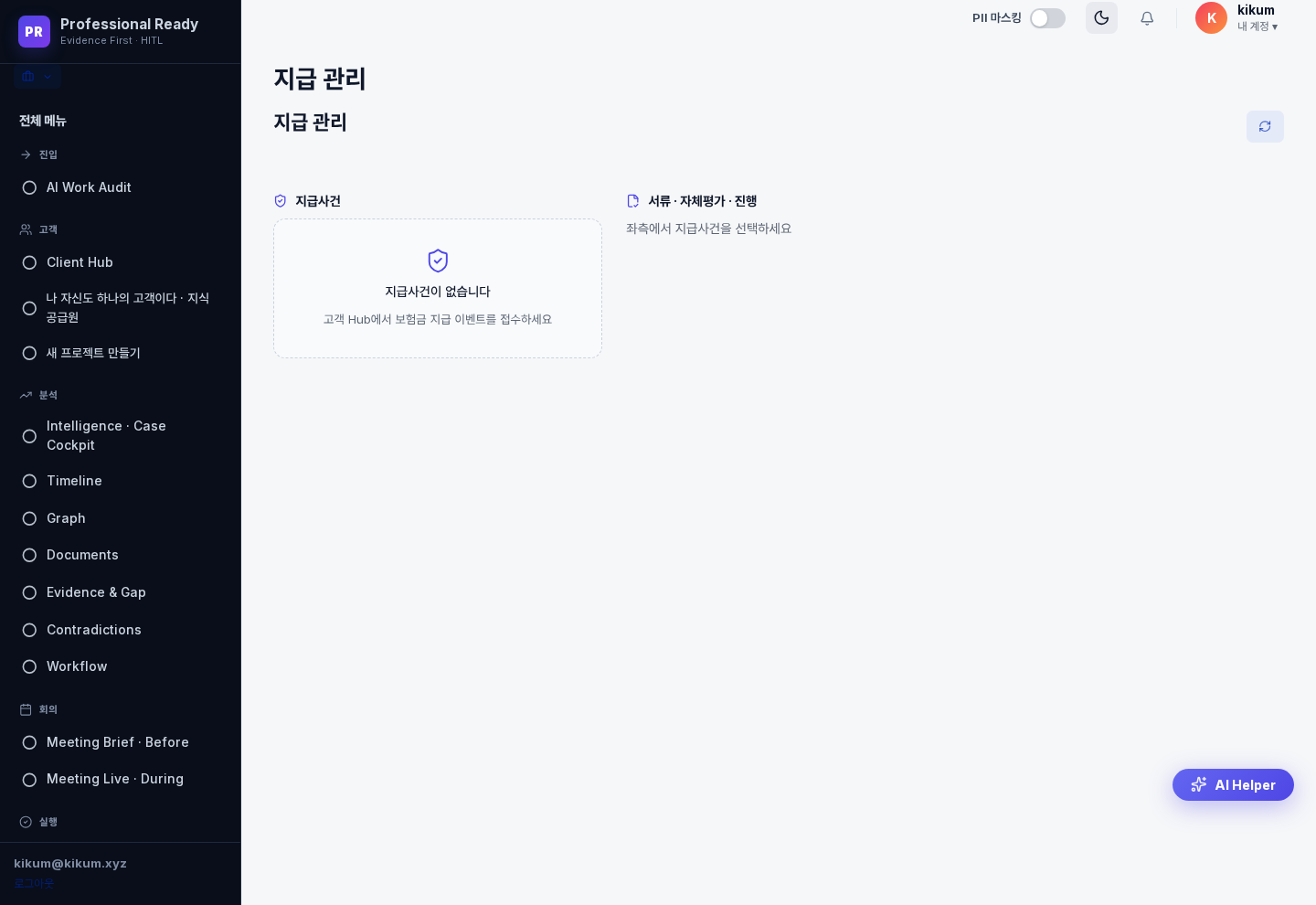
지급사건을 등록·추적합니다.
 클릭해서 원본 보기 ↗
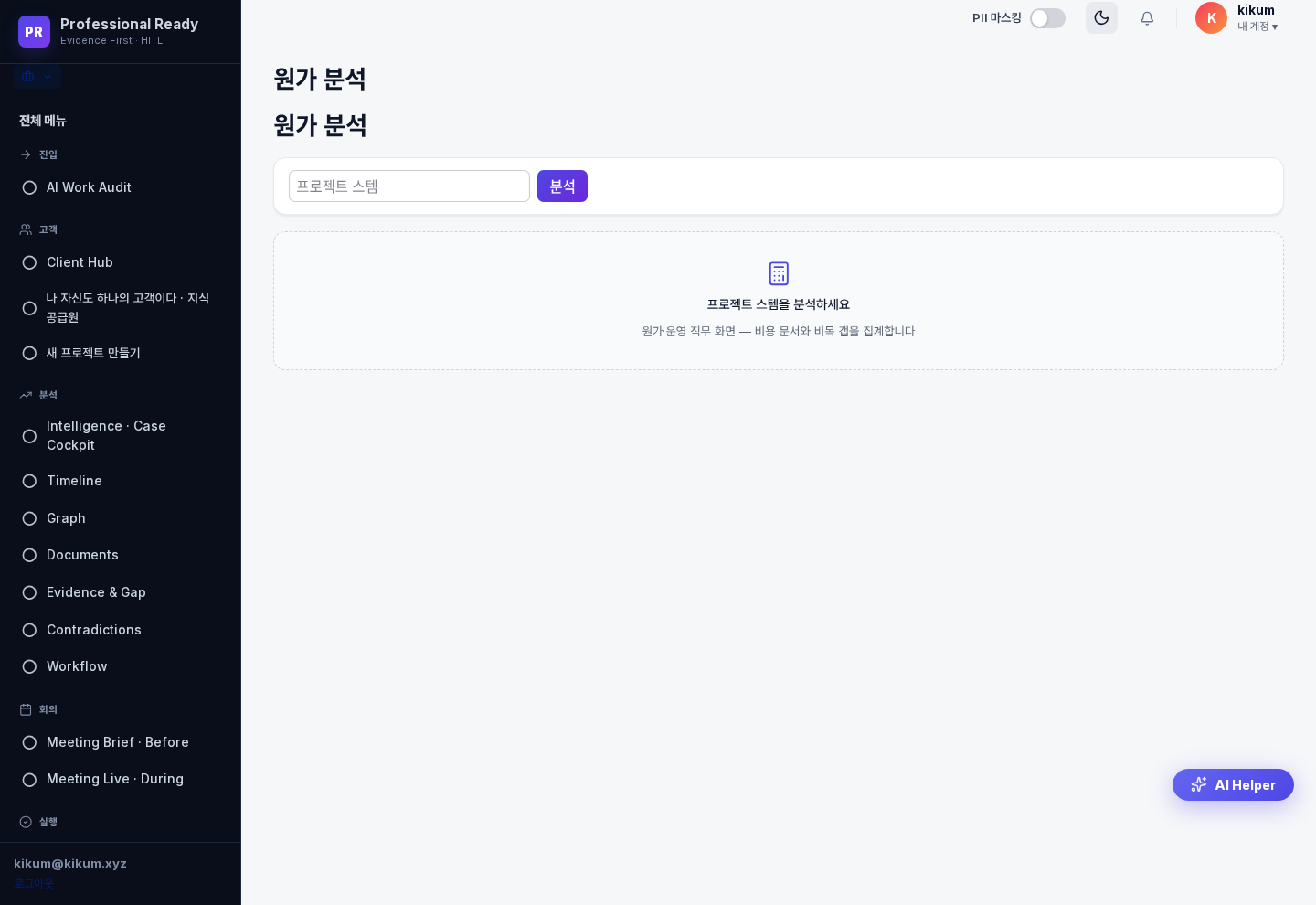
확보 문서 기반 원가를 분석합니다.
 클릭해서 원본 보기 ↗
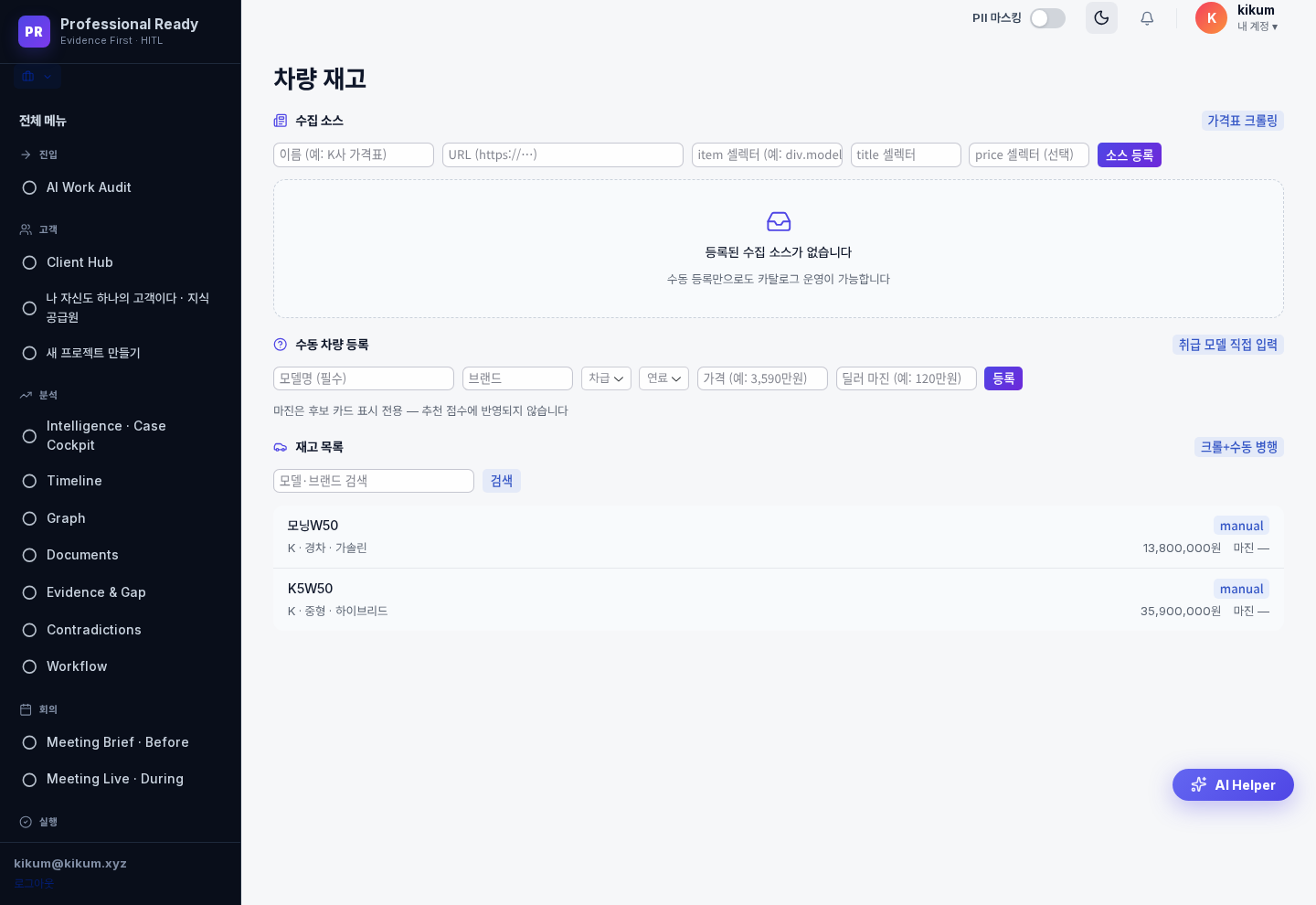
후보 카드를 관리합니다 — 마진은 추천 점수에 미반영.
 클릭해서 원본 보기 ↗
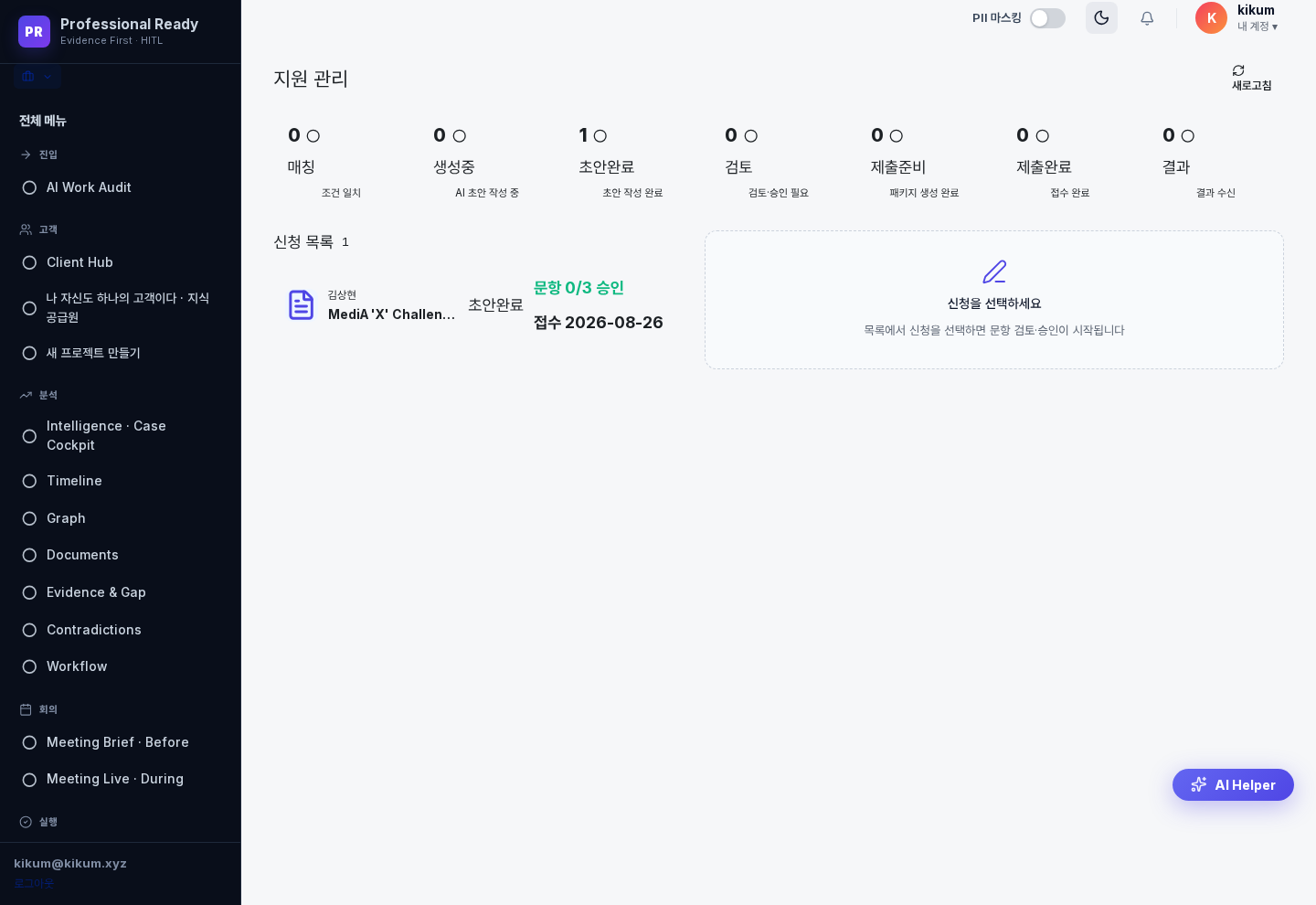
지원서 작성·제출을 관리합니다.
 클릭해서 원본 보기 ↗
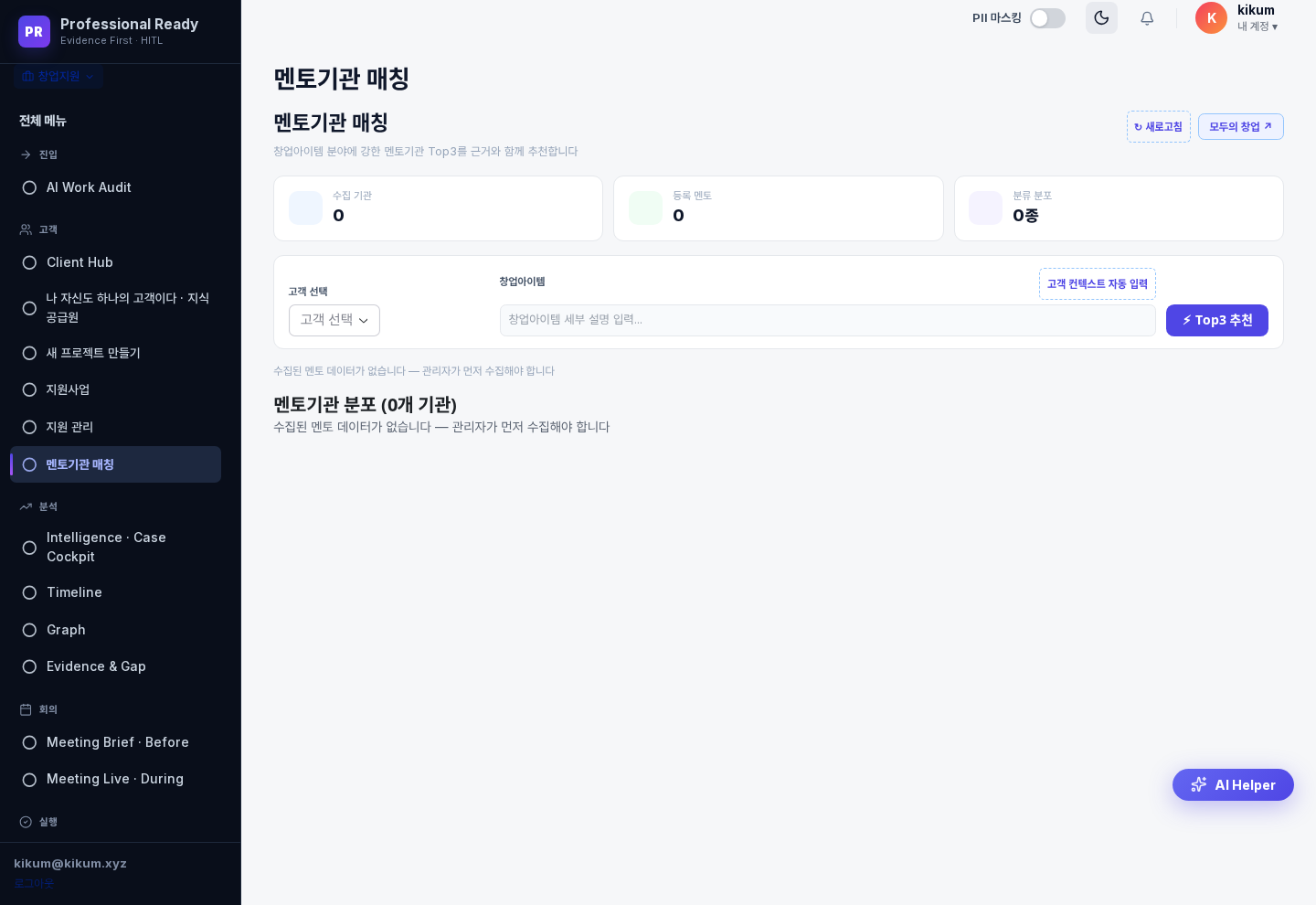
멘토기관과의 매칭을 관리합니다.
 클릭해서 원본 보기 ↗
화면에서 자주 쓰이는 드로어와 관리 패널 모음
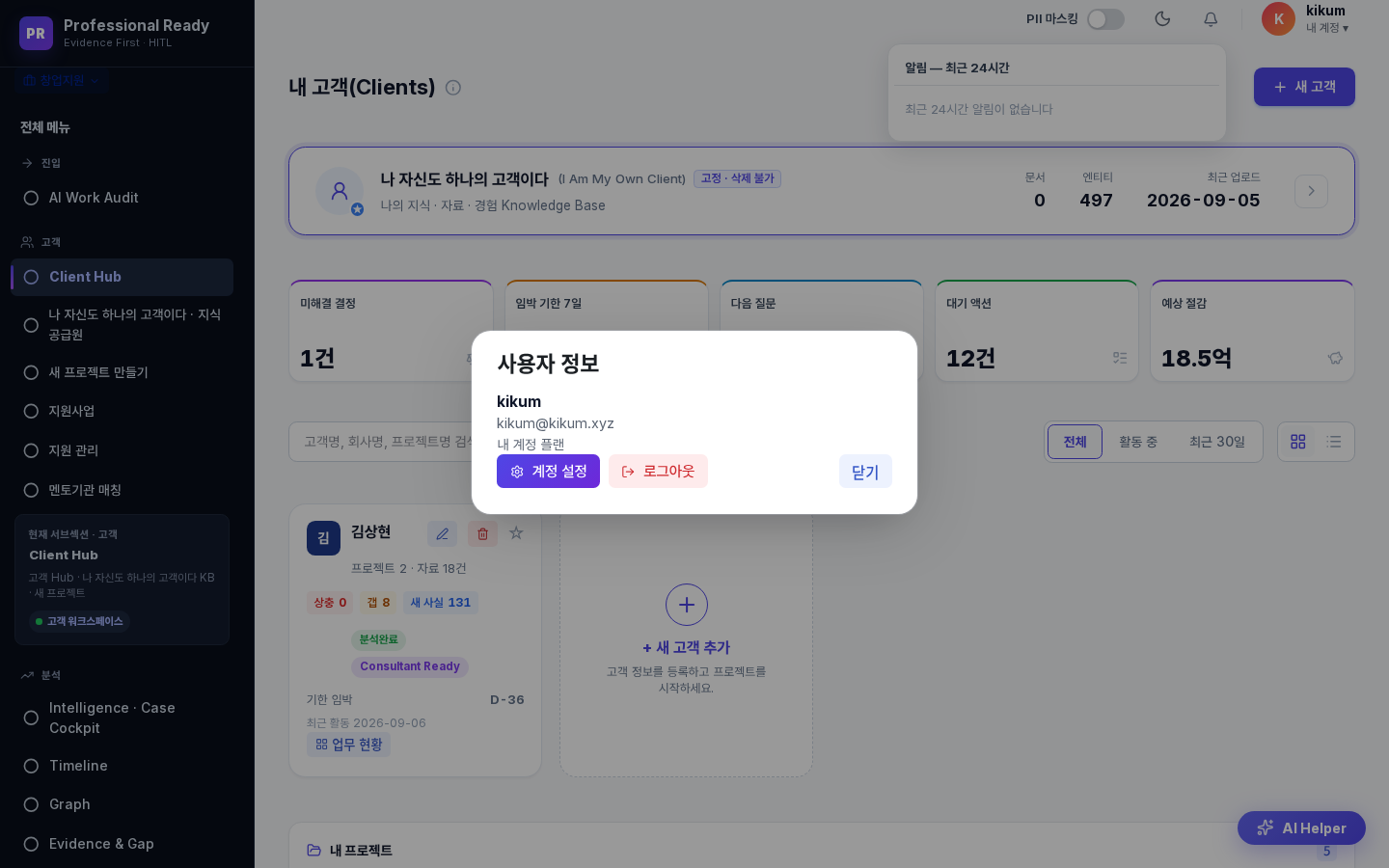
우측 상단 사용자 영역 클릭 시 열리는 계정 메뉴입니다.
 클릭해서 원본 보기 ↗
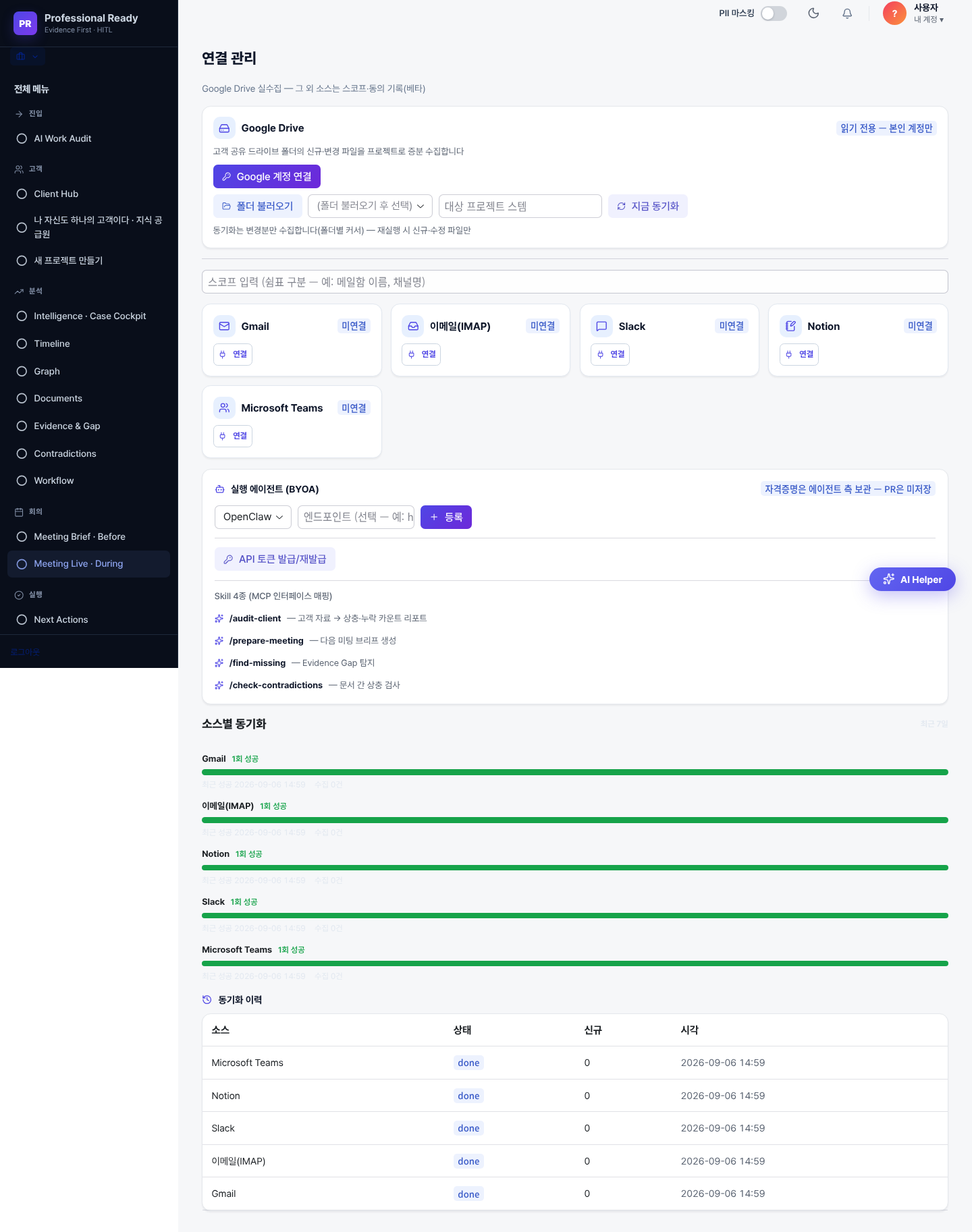
사이드바에서 외부 연동을 관리하는 패널입니다.
 클릭해서 원본 보기 ↗
게시물 발행 채널을 관리하는 패널입니다.
 클릭해서 원본 보기 ↗
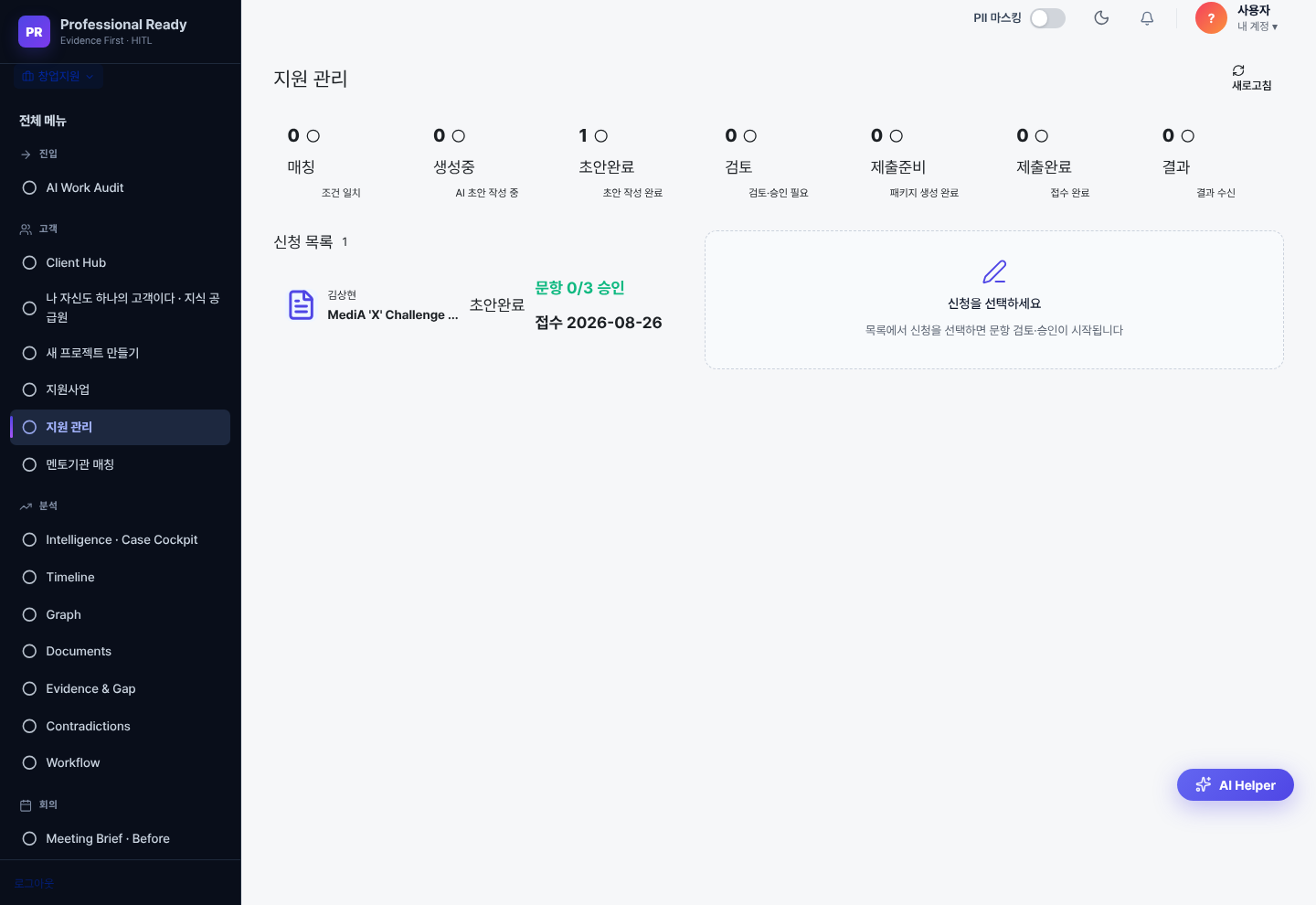
고객 지원 요청을 관리하는 패널입니다.
 클릭해서 원본 보기 ↗
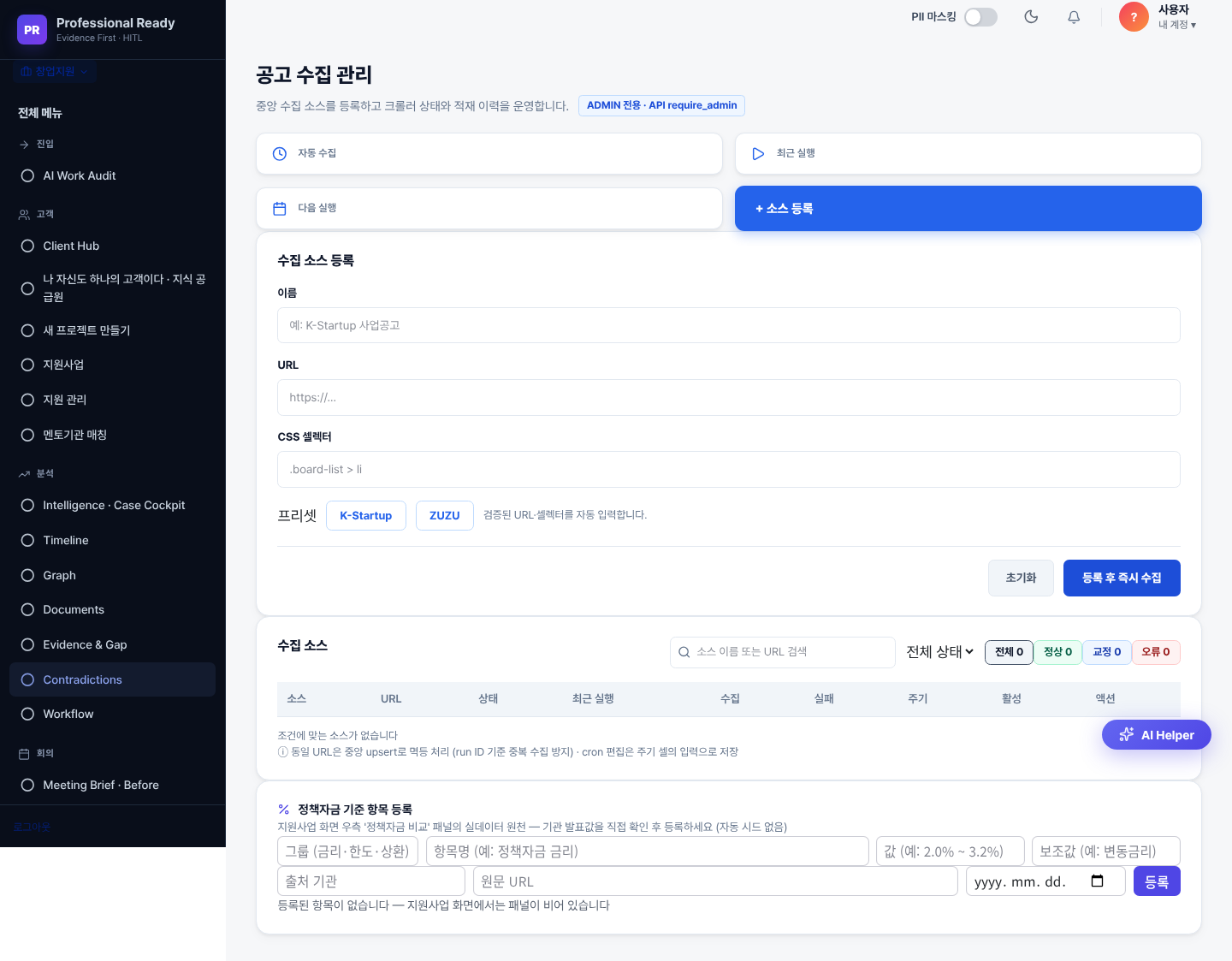
지원사업 공고 자동 수집을 관리합니다.
 클릭해서 원본 보기 ↗
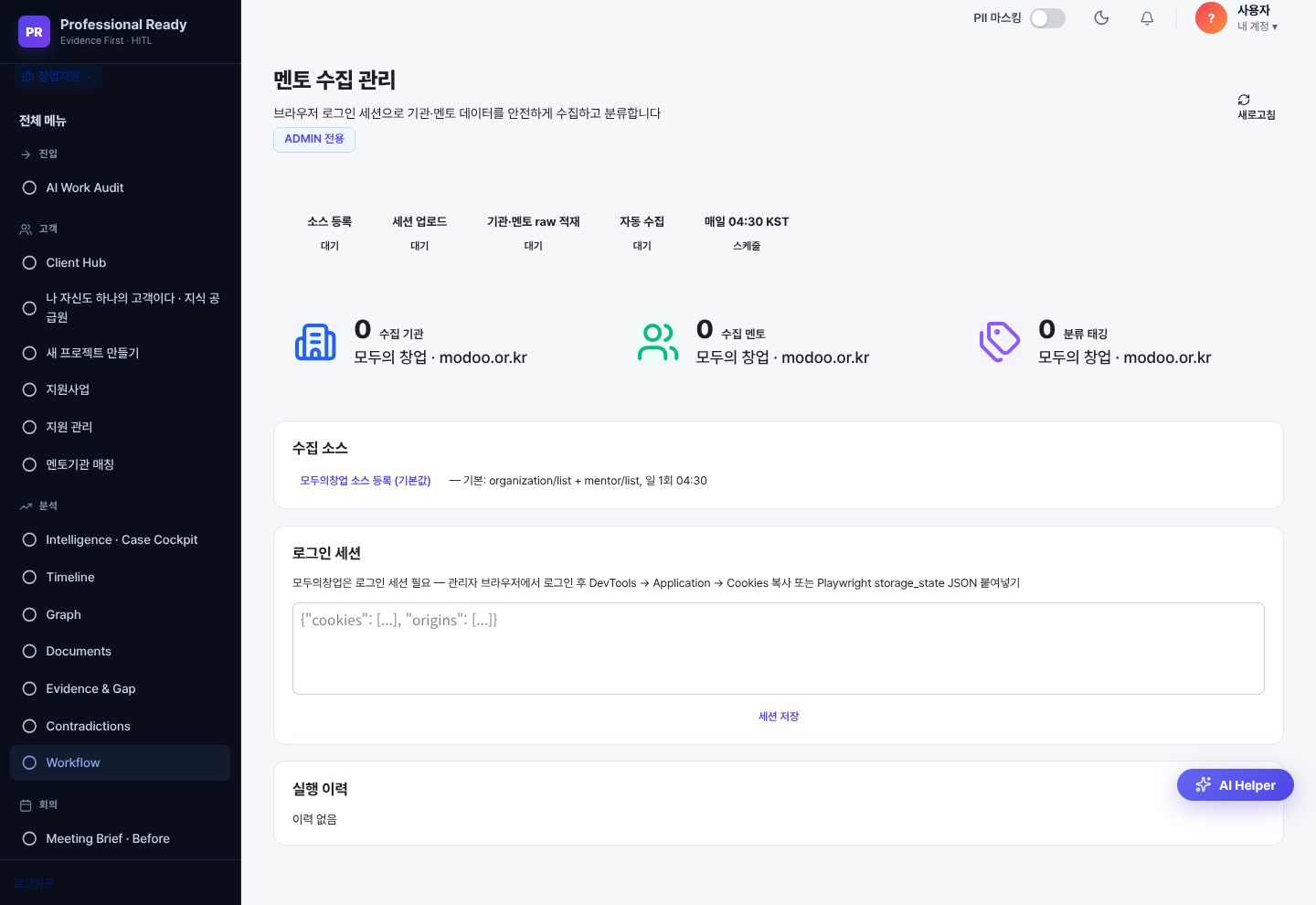
멘토 데이터 자동 수집을 관리합니다.
 클릭해서 원본 보기 ↗
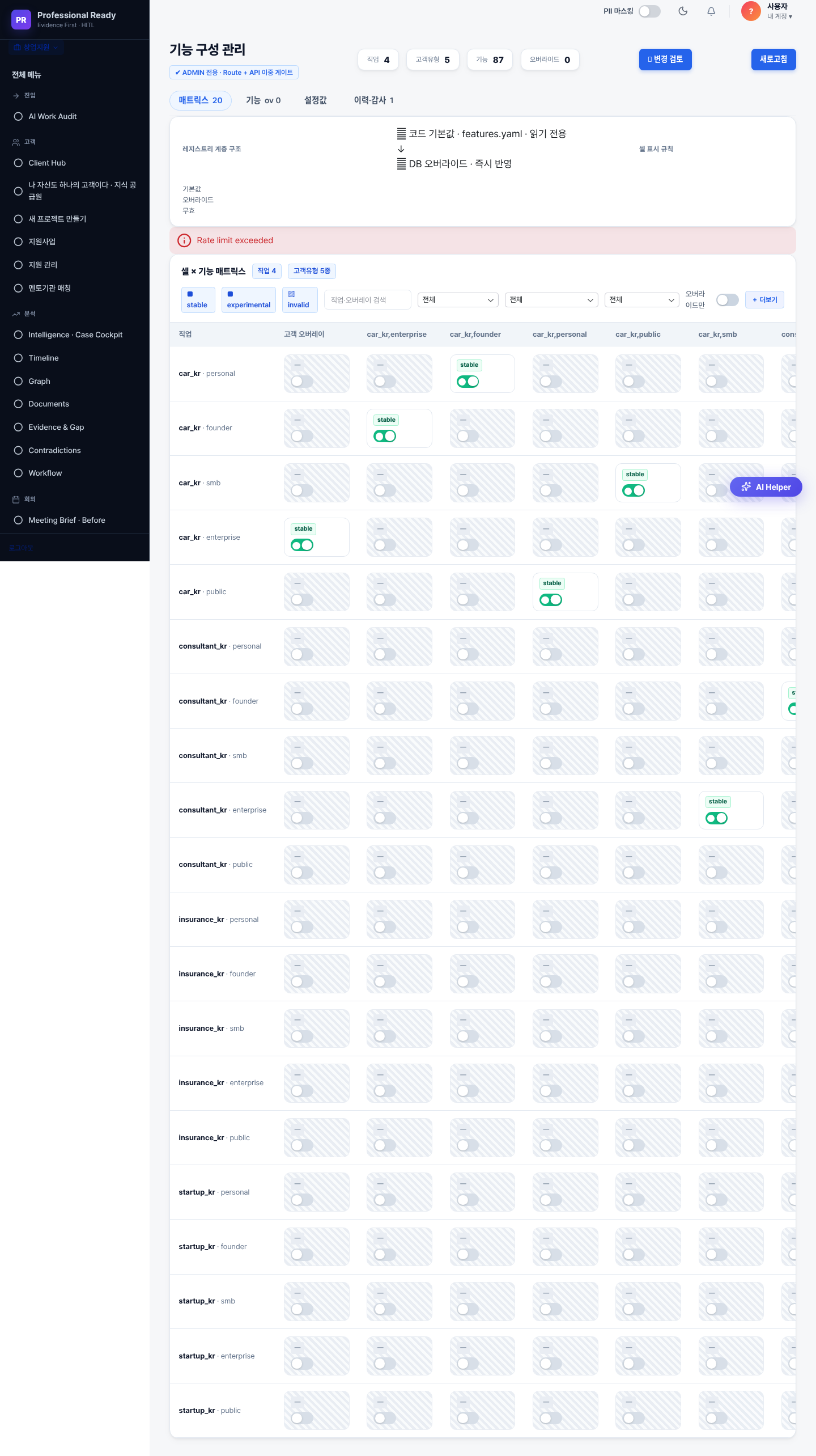
제품 기능 플래그를 구성합니다.
 클릭해서 원본 보기 ↗